 Easy Ekkasan
วิธีใช้งาน Easy Ekkasan
▶ วิดีโอสอนใช้งาน
เริ่มดูระบบเบื้องต้นใน Part 1 งานพัสดุใน Part 2 และขั้นตอนจัดซื้อ/จ้างพร้อมเบิกวัสดุใน Part 3 และวิดีโอวิธีใช้งานงานวิชาการ เปิดดูบน YouTube ในแท็บใหม่

Easy Ekkasan - วิธีใช้งานระบบเบื้องต้น (Part 1)
ดูวิดีโอบน YouTube ↗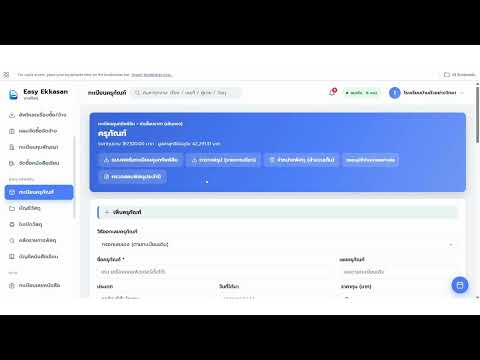
Easy Ekkasan - วิธีใช้งานระบบ "งานพัสดุ" เบื้องต้น (Part 2)
ดูวิดีโอบน YouTube ↗
Easy Ekkasan - ขั้นตอนการทำเรื่องจัดซื้อ/จ้าง + เบิกวัสดุ (Part 3)
ดูวิดีโอบน YouTube ↗
Easy Ekkasan - วิธีใช้งานระบบงานวิชาการ
ดูวิดีโอบน YouTube ↗เริ่มต้นใช้งาน (แนะนำทำตามลำดับ)
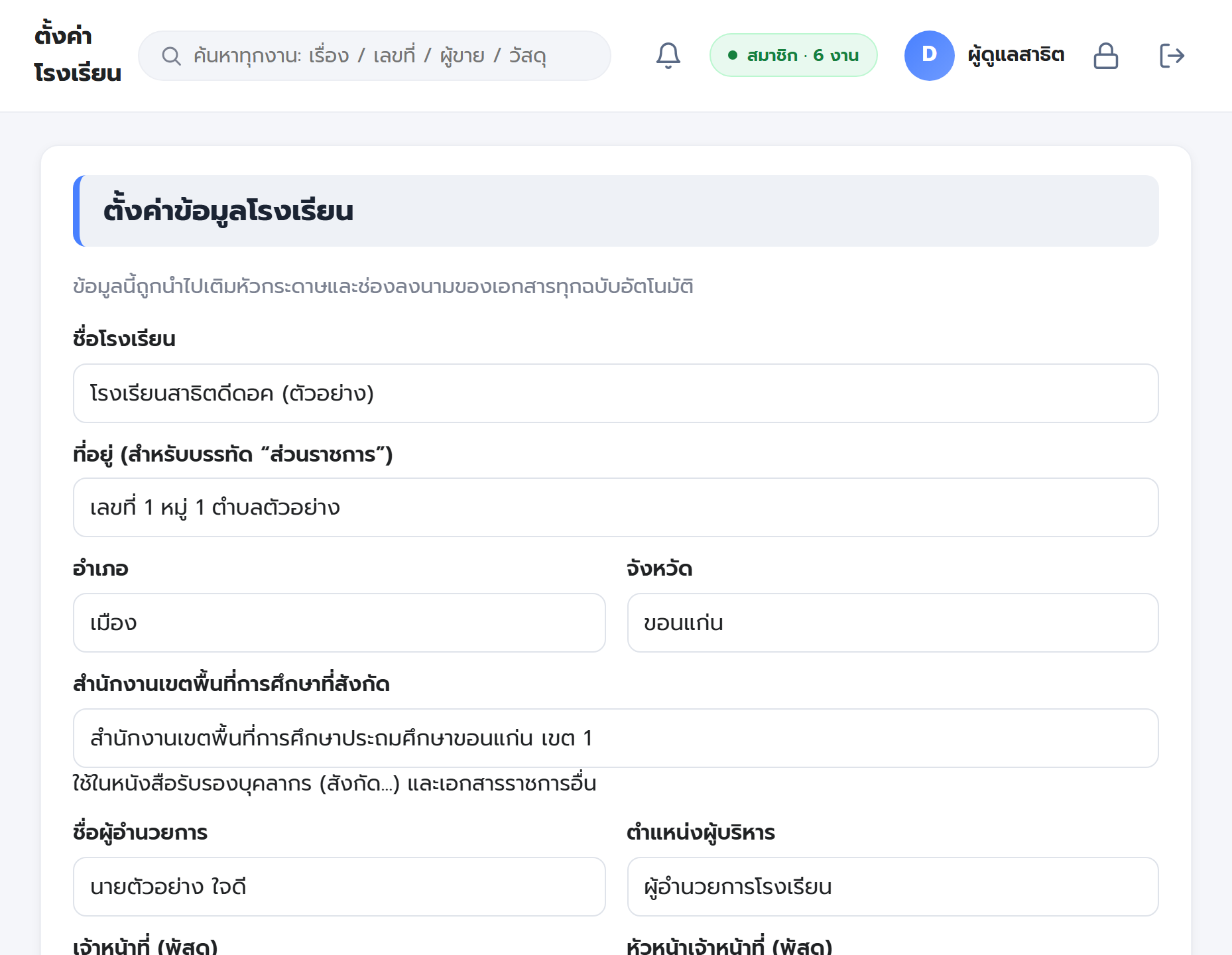
ตั้งค่าข้อมูลโรงเรียน
กรอกชื่อโรงเรียน ผู้อำนวยการ เจ้าหน้าที่พัสดุ เพื่อให้เอกสารมีข้อมูลครบ ไปตั้งค่าโรงเรียน
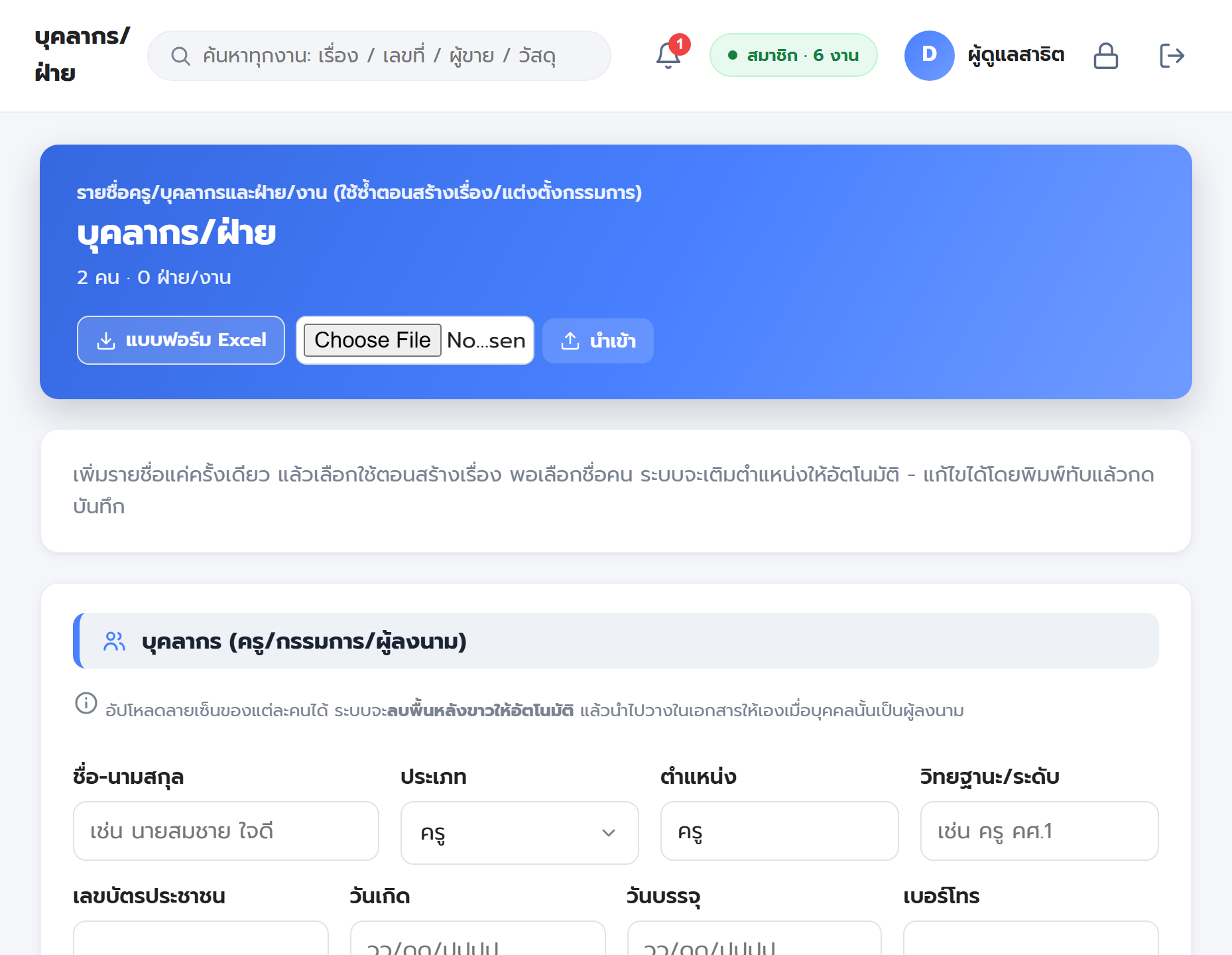
เพิ่มบุคลากร / ผู้ลงนาม
บันทึกรายชื่อครู กรรมการ และผู้ลงนาม ใช้ซ้ำตอนสร้างเรื่องหรือแต่งตั้งกรรมการ ไปหน้าบุคลากร
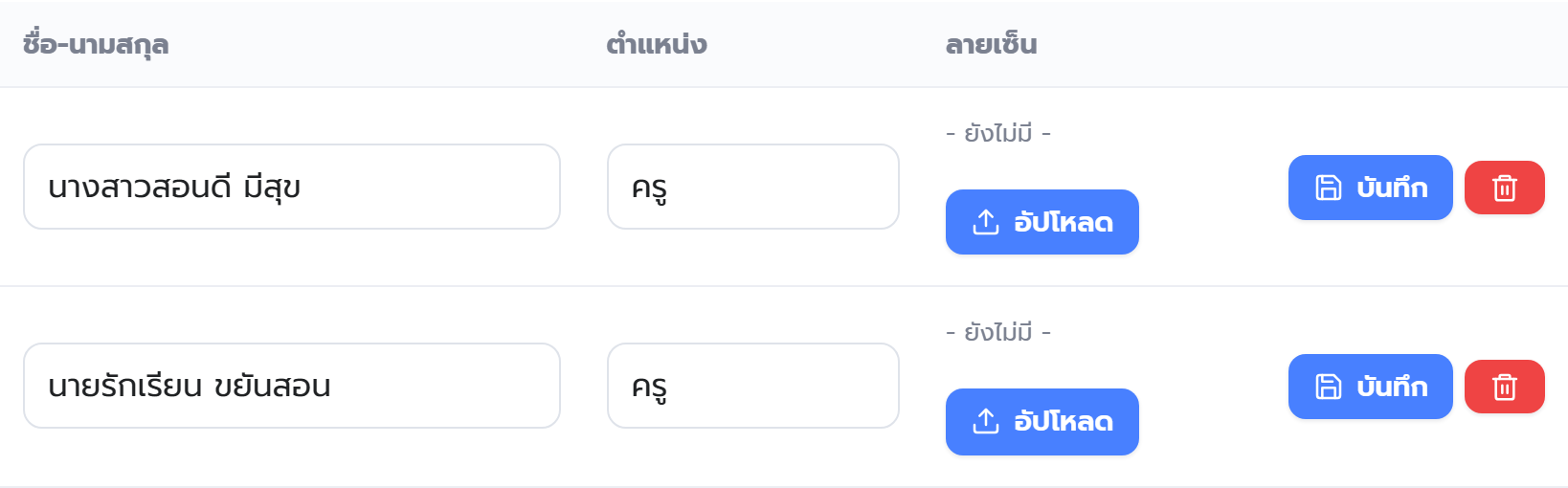
อัปโหลดลายเซ็นผู้ลงนาม
อัปโหลดลายเซ็นของแต่ละคน (ระบบลบพื้นหลังขาวให้อัตโนมัติ) แล้วระบบจะใส่ลายเซ็นในเอกสารให้เองเมื่อบุคคลนั้นเป็นผู้ลงนาม อัปโหลดที่หน้าบุคลากร
สร้างบัญชีให้คนอื่นเข้าใช้ (ถ้าต้องการ)
อยากให้ครูเข้ามาเช็กชื่อ/กรอกคะแนนเอง หรือให้เจ้าหน้าที่คนอื่นช่วยทำงาน ต้องสร้างไอดีให้เขาก่อน มี 2 แบบ ใช้คนละหน้ากัน ดูวิธีละเอียดที่หัวข้อ เพิ่มบัญชีผู้ใช้ / บัญชีครู ด้านล่าง
สร้างเอกสารฉบับแรก
เลือกงานที่ต้องการจากหน้าแรก แล้วเริ่มสร้างเรื่อง ระบบจะออกเอกสารให้ครบชุดตามระเบียบ
เพิ่มบัญชีผู้ใช้ บัญชีครู
ระบบมีไอดี 2 แบบ คนละหน้า คนละสิทธิ์ เลือกให้ถูกก่อน แล้วค่อยสร้าง
- ให้ ธุรการ การเงิน พัสดุ เข้ามาช่วยทำงาน
- เลือกได้ว่าให้เข้างานไหนบ้าง (ไอดีย่อย) หรือเห็นทุกงาน (ไอดีหลัก)
- นับในโควตาแพ็กเกจ ที่ซื้อไว้
- สร้างที่หน้า จัดการผู้ใช้
- ให้ ครูผู้สอน เช็กชื่อ กรอกคะแนน ส่งแผน ส่งใบลา
- เข้าได้เฉพาะงานวิชาการ และเฉพาะวิชา/ห้องของตัวเอง (แก้ของครูคนอื่นไม่ได้)
- ไม่นับโควตา สร้างได้ไม่จำกัด
- สร้างที่หน้า บัญชีครู
วิธีสร้างบัญชีครู (ทำตามลำดับ)
มีชื่อครูในทะเบียนบุคลากรก่อน
บัญชีครูต้องผูกกับชื่อครูที่มีอยู่แล้ว ถ้ายังไม่มีให้ไปเพิ่มที่ หน้าบุคลากร ก่อน (ครูที่มีบัญชีแล้วระบบจะไม่ให้สร้างซ้ำ)

ตั้ง "รหัสต่อท้ายไอดีครู" ของโรงเรียน (ทำครั้งเดียว)
ที่หน้า บัญชีครู ตั้งรหัสสั้น ๆ ที่จำง่าย เช่น 104 ระบบจะเติมต่อท้ายไอดีครูทุกคนให้เอง กันชื่อซ้ำกับครูโรงเรียนอื่นทั้งประเทศ พิมพ์ teacher1 ครูจะล็อกอินด้วย teacher1.104

สร้างไอดีให้ครูทีละคน
เลือกชื่อครู → ตั้งไอดี → ตั้งรหัสผ่าน → กดสร้าง ตั้งไอดีให้จำง่าย เช่น ชื่อเล่นครู หรือ t01 t02 ไปเรื่อย ๆ

คัดลอกไอดี+รหัสผ่านส่งให้ครู ทันที
หลังกดสร้าง ระบบจะโชว์ไอดีกับรหัสผ่านให้ครั้งเดียว (มีปุ่มคัดลอกทั้งชุด) รีเฟรชหน้าแล้วรหัสผ่านจะหายไป ถ้าลืมต้องกดรีเซ็ตรหัสใหม่ให้ครูคนนั้น

กำหนดว่าครูสอนวิชาอะไร / ประจำชั้นห้องไหน
ข้อนี้สำคัญมาก ถ้าไม่ทำ ครูล็อกอินเข้ามาแล้วจะไม่เห็นห้องหรือวิชาอะไรเลย ตั้งครูผู้สอนรายวิชาที่ กำหนดครูผู้สอน และตั้งครูประจำชั้นที่ ห้องเรียน

ปัญหาที่เจอบ่อย
ครูล็อกอินไม่ได้ บอกว่าไอดีผิด
ครูต้องพิมพ์ไอดีเต็ม พร้อมรหัสต่อท้าย เช่น teacher1.104 ไม่ใช่แค่ teacher1 เปิดหน้าบัญชีครูดูไอดีเต็มของแต่ละคนได้
ครูเข้าได้แล้ว แต่ไม่เห็นห้อง/วิชาของตัวเอง
ยังไม่ได้กำหนดให้ครูคนนั้นสอนวิชาไหน/ประจำชั้นห้องไหน (ข้อ 5 ด้านบน) ตรวจด้วยว่ากำหนดไว้ในปีการศึกษาปัจจุบันแล้วหรือยัง
ครูลืมรหัสผ่าน
ครูกด "ลืมรหัสผ่าน?" เองไม่ได้ (บัญชีครูไม่ได้ผูกอีเมล) ให้ไอดีหลักเข้าหน้า จัดการผู้ใช้ แล้วกด รีเซ็ตรหัส ที่แถวของครูคนนั้น ระบบจะโชว์รหัสใหม่ให้ครั้งเดียว เอาไปส่งครูได้เลย
ยืนยันตัวตน 2 ชั้น (ป้องกันบัญชีถูกขโมย)
เปิดแล้ว การเข้าสู่ระบบจะต้องใส่รหัส 6 หลักจากแอปในมือถือเพิ่มจากรหัสผ่าน ต่อให้รหัสผ่านหลุด คนอื่นก็เข้าบัญชีไม่ได้ ไม่บังคับ ใครอยากเปิดก็เปิด แนะนำอย่างยิ่งสำหรับไอดีหลักของโรงเรียน
โหลดแอปในมือถือก่อน
Google Authenticator Microsoft Authenticator Authy ตัวไหนก็ได้ โหลดฟรีทั้งหมด
เปิดใช้งานในระบบ
คลิกชื่อตัวเองมุมขวาบน → แก้ไขโปรไฟล์ → การ์ด "ยืนยันตัวตน 2 ชั้น" → กด เปิดใช้งาน
สแกน QR ด้วยแอป
เปิดแอป กด + → สแกน QR → สแกนรูปบนหน้าจอ ถ้าสแกนไม่ได้ เลือก "ป้อนคีย์ตั้งค่า" แล้วพิมพ์คีย์ที่แสดงข้าง QR แทน
กรอกรหัส 6 หลักยืนยัน
ดูรหัสในแอปแล้วพิมพ์ลงไป รหัสเปลี่ยนทุก 30 วินาที ถ้าใกล้หมดเวลาให้รอรอบใหม่แล้วค่อยพิมพ์
เก็บ "รหัสสำรอง" ให้ดี สำคัญมาก
หลังเปิดสำเร็จ ระบบจะให้รหัสสำรอง 8 รหัส โชว์ครั้งเดียวเท่านั้น ใช้ตอนมือถือหาย/เปลี่ยนเครื่อง กดปุ่มคัดลอกแล้วเก็บไว้ในที่ปลอดภัย (1 รหัสใช้ได้ครั้งเดียว)
ครั้งต่อไปเข้าระบบยังไง
ใส่ชื่อผู้ใช้+รหัสผ่านเหมือนเดิม แล้วจะมีหน้าถามรหัส 6 หลัก เปิดแอปดูแล้วพิมพ์ (พิมพ์ครบ 6 หลักระบบส่งให้เอง ไม่ต้องกดปุ่ม)
มือถือหาย / เปลี่ยนเครื่องใหม่
ที่หน้าใส่รหัส กด "ใช้รหัสสำรองแทน" แล้วพิมพ์รหัสสำรองที่เก็บไว้ เข้าได้แล้วให้รีบไปที่โปรไฟล์ ปิดแล้วเปิดใหม่ เพื่อผูกกับเครื่องใหม่และรับรหัสสำรองชุดใหม่
มือถือหายและรหัสสำรองก็หาย เข้าไม่ได้เลย
ให้ไอดีหลักของโรงเรียนเข้าหน้า จัดการผู้ใช้ แล้วกดปุ่ม "ปลดล็อก 2FA" ที่แถวของคนนั้น ถ้าคนที่ล็อกตัวเองออกคือไอดีหลักเอง ให้ติดต่อผู้ให้บริการปลดล็อกให้
พิมพ์รหัสถูกแต่ระบบบอกว่า "รหัสนี้ถูกใช้ไปแล้ว"
รหัสเดิมใช้ซ้ำไม่ได้ (กันคนแอบเห็นแล้วเอาไปใช้) รอให้แอปเปลี่ยนรหัสใหม่ประมาณ 30 วินาที แล้วลองอีกครั้ง
พิมพ์รหัสถูกแต่บอกว่ารหัสผิดตลอด
มักเกิดจากนาฬิกาในมือถือไม่ตรง ไปตั้งค่ามือถือ → วันที่และเวลา → เปิด "ตั้งเวลาอัตโนมัติ" แล้วลองใหม่
สร้างบัญชีครูแล้วโควตาจะเต็มไหม
ไม่เต็มครับ บัญชีครูสร้างได้ไม่จำกัด ไม่นับในโควตา ที่นับคือไอดีเจ้าหน้าที่ในหน้า จัดการผู้ใช้ เท่านั้น
ครูออกจากโรงเรียนแล้ว
ปิดหรือลบบัญชีครูคนนั้นที่หน้า จัดการผู้ใช้ ข้อมูลคะแนน/เช็กชื่อที่ครูกรอกไว้ยังอยู่ครบ ไม่หายไปด้วย
งานพัสดุ (จัดซื้อจัดจ้าง)
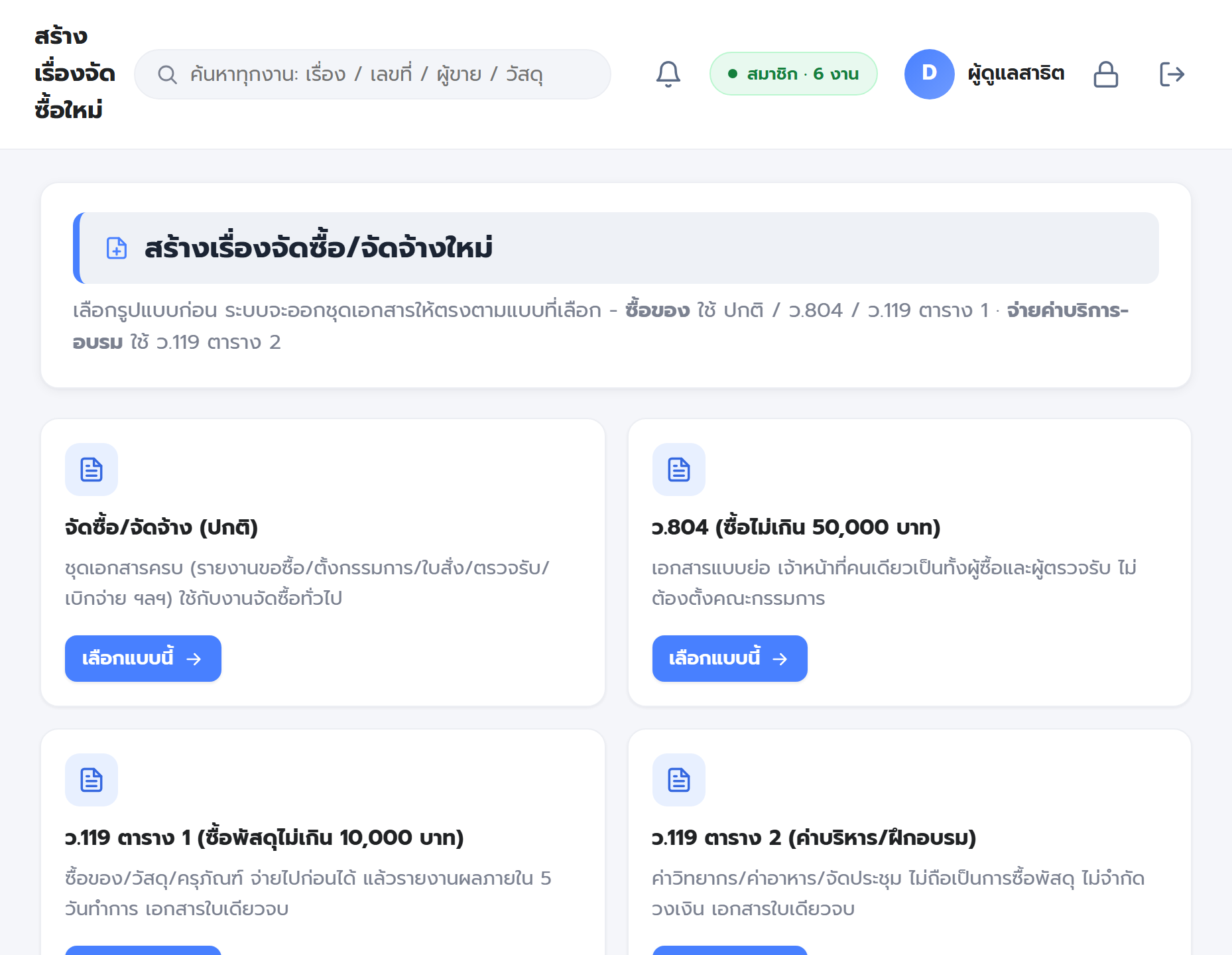
สร้างเรื่องจัดซื้อ/จัดจ้าง
บันทึกรายละเอียด เลือกผู้ขาย และรายการพัสดุ กรอกครั้งเดียว ระบบจำและนำไปใช้ทุกเอกสารที่เกี่ยวข้อง
ระบบออกเอกสารให้ครบชุด
บันทึกขอซื้อ ใบสั่งซื้อ ตรวจรับ ขอเบิกจ่าย ครบทุกใบตามระเบียบพัสดุฯ (รวม ว.804 / ว.119 วิธีเฉพาะเจาะจง) เลขที่เอกสารรันอัตโนมัติ ไม่ชนกัน
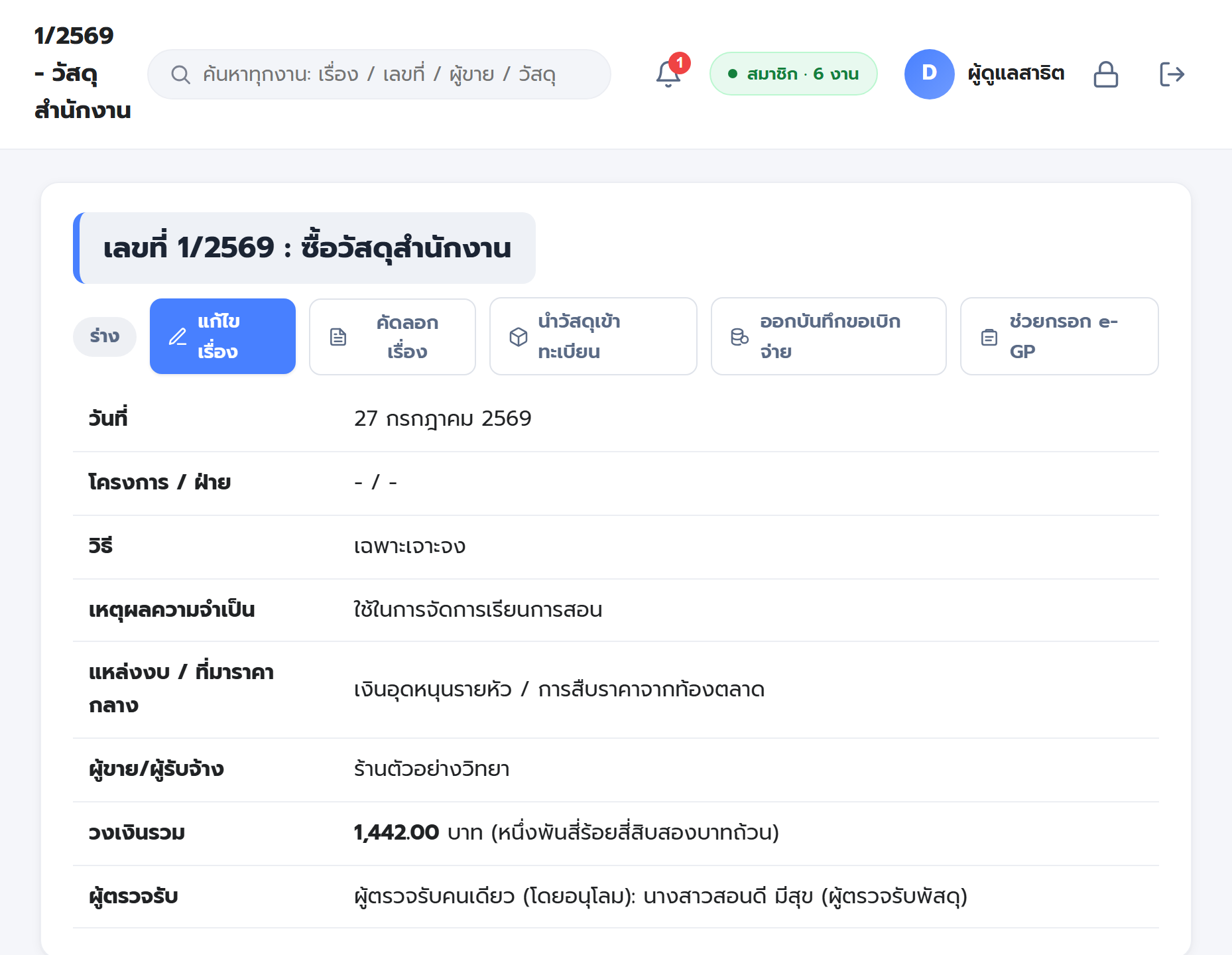
ตรวจรับเมื่อได้ของ
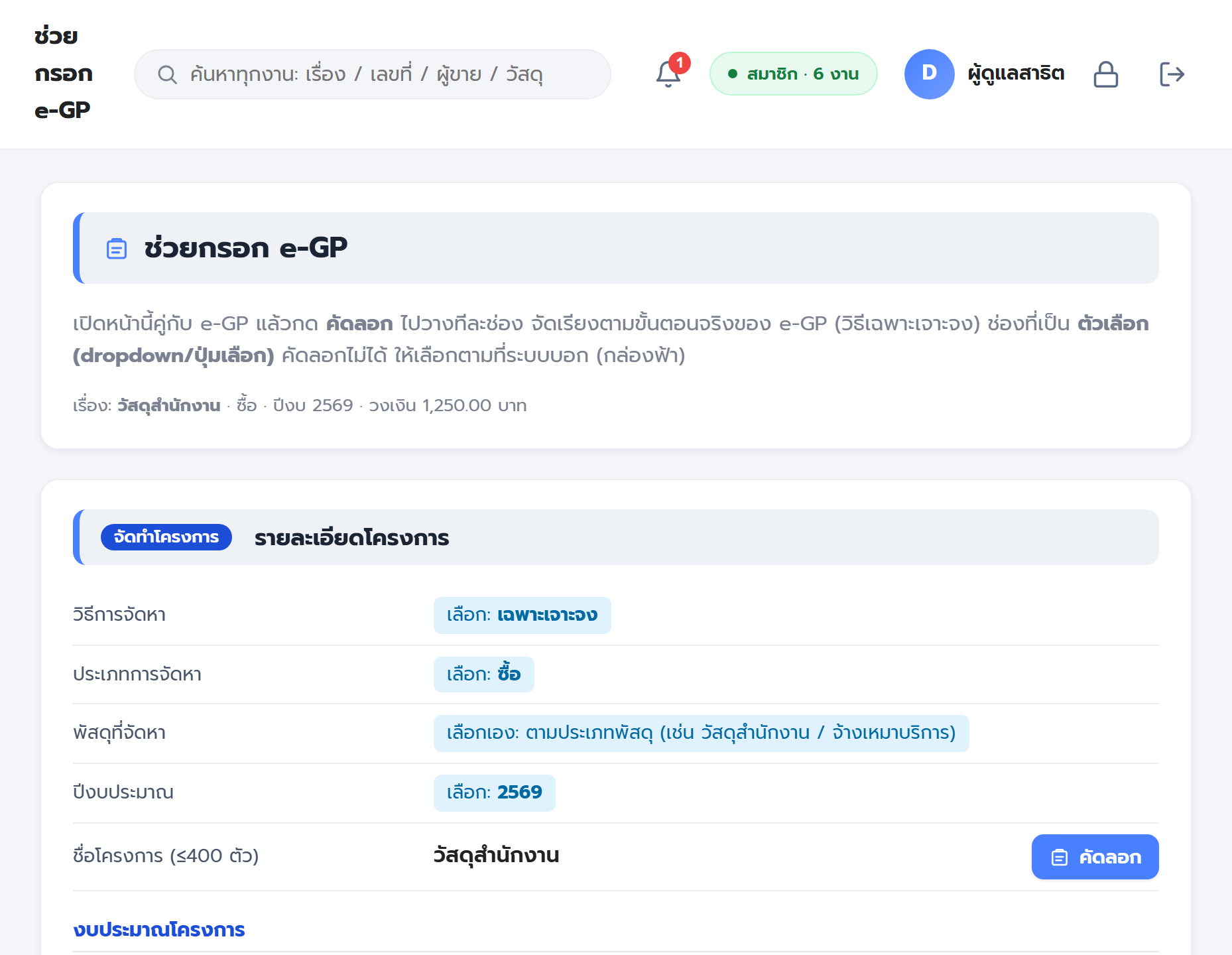
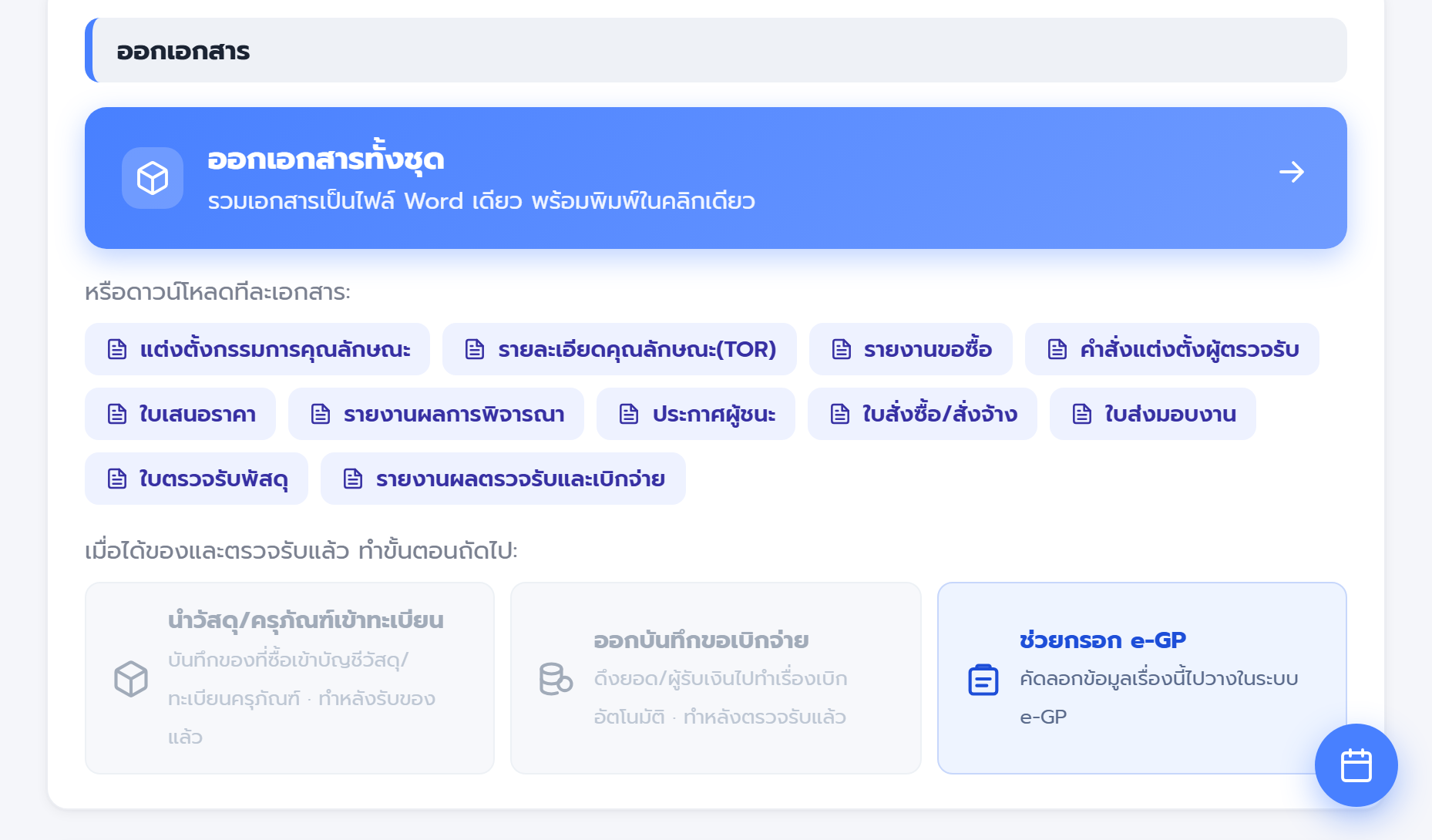
เมื่อได้ของและตรวจรับแล้ว ทำขั้นตอนถัดไปในหน้าเรื่องได้เลย พร้อมช่วยกรอกข้อมูลลง e-GP
ดาวน์โหลด Word พร้อมพิมพ์
ได้ไฟล์ Word ฟอนต์ราชการ TH Sarabun จัดหน้าถูกต้อง เปิดแก้เพิ่มได้เอง พิมพ์เสนอเซ็นได้ทันที
แผนการจัดซื้อจัดจ้างประจำปี
จัดทำแผน (ดึงจากโครงการ/แผนงบได้) แล้วออกประกาศเผยแพร่แผนตาม พ.ร.บ. มาตรา 11 แก้หลายรายการแล้วกด "บันทึกทั้งหมด" ทีเดียว
ทะเบียนครุภัณฑ์ ค่าเสื่อม
คุมทรัพย์สิน/ครุภัณฑ์ ระบบคิดค่าเสื่อมราคาให้ ออกรายงานผลการตรวจสอบพัสดุประจำปี และเอกสารจำหน่ายพัสดุ ของที่ซื้อสามารถนำเข้าทะเบียนจากหน้าเรื่องได้เลย
บัญชีวัสดุ ใบเบิกวัสดุ คลังรายการ
คุมวัสดุคงคลัง + ออกใบเบิกวัสดุ (ตัดยอดอัตโนมัติ) คลังรายการพัสดุพิมพ์ชื่อครั้งเดียวใช้ซ้ำ มีบัญชีหนังสือเรียนแยกต่างหาก
จัดซื้อหนังสือเรียน (2 ขั้น)
ขั้นคัดเลือก ที่ จัดซื้อหนังสือเรียน ติ๊กเลือกหนังสือรายชั้น กรอกกรรมการ แล้วออก TOR กับชุดคัดเลือก 6 ฉบับ (บันทึกขออนุญาต ประมาณการ คำสั่งแต่งตั้ง ประกาศภาคี 4 ฝ่าย หนังสือเชิญประชุม แบบสำรวจ)
ขั้นจัดซื้อจริง กดปุ่ม "ส่งเข้างานพัสดุ" ท้ายหน้า ระบบสร้างเรื่องจัดซื้อพร้อมรายการหนังสือ วงเงิน และคณะกรรมการให้เอง แล้วออกรายงานขอซื้อ ใบเสนอราคา ใบสั่งซื้อ ใบตรวจรับ ประกาศผู้ชนะ รายงานขอเบิกจ่าย ได้จากหน้าเรื่องจัดซื้อตามปกติ
งานการเงิน
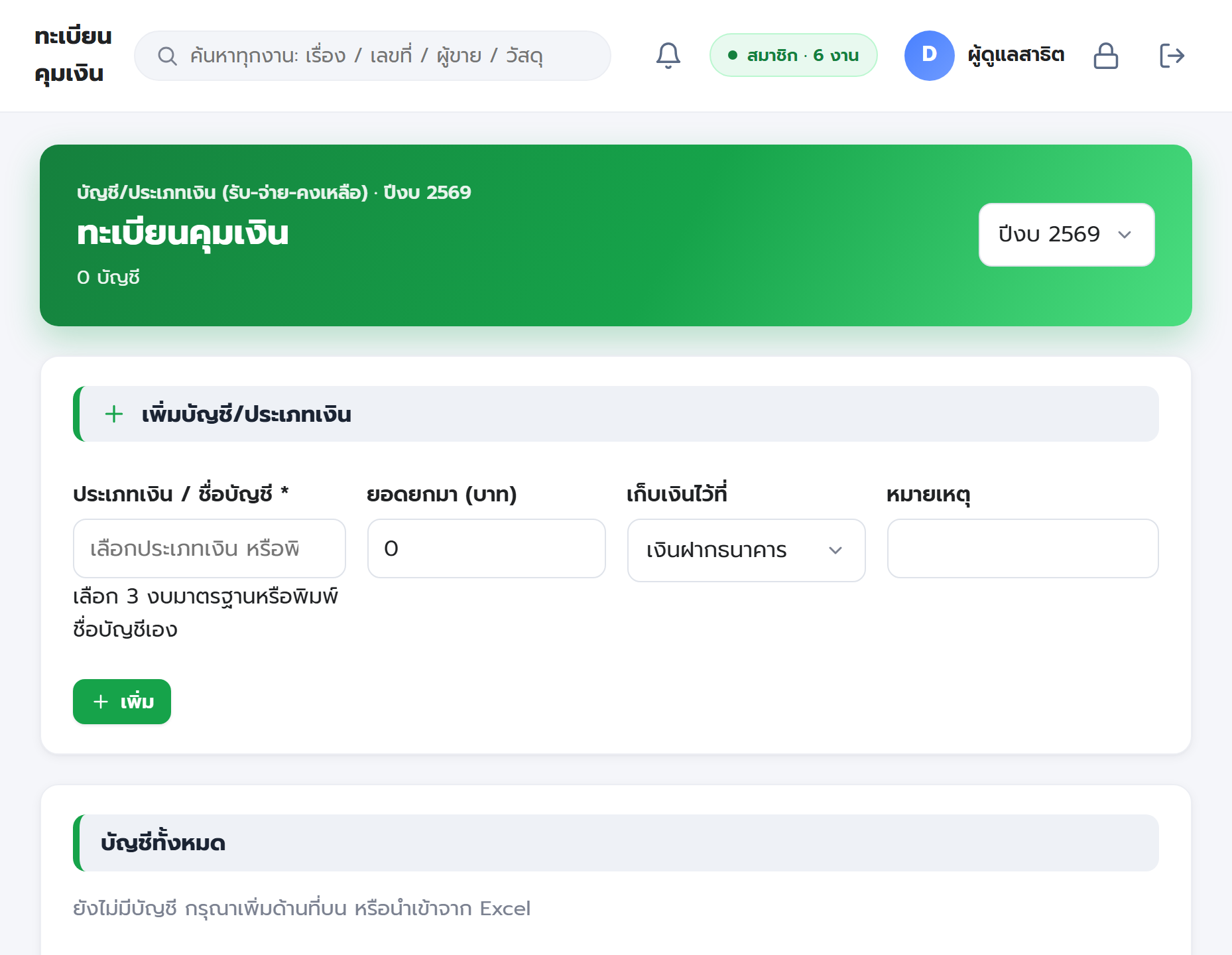
เปิดบัญชี / ทะเบียนคุมเงิน
ตั้งค่าบัญชีเงินฝากและประเภทเงิน (เงินอุดหนุน/รายได้สถานศึกษา/นอกงบประมาณ ฯลฯ) เพื่อคุมยอดรับ-จ่าย-คงเหลือแยกแต่ละบัญชี
บันทึกขอเบิกจ่าย
ออกบันทึกขออนุมัติเบิกจ่าย ระบบลงบัญชี (ตัดยอด) ให้อัตโนมัติเมื่ออนุมัติ ไม่ต้องลงซ้ำ
ทะเบียนใบเสร็จ / ใบสำคัญรับเงิน
บันทึกหลักฐานการรับ-จ่ายเงิน คุมใบเสร็จ/ใบสำคัญให้ครบถ้วน ตรวจสอบย้อนได้
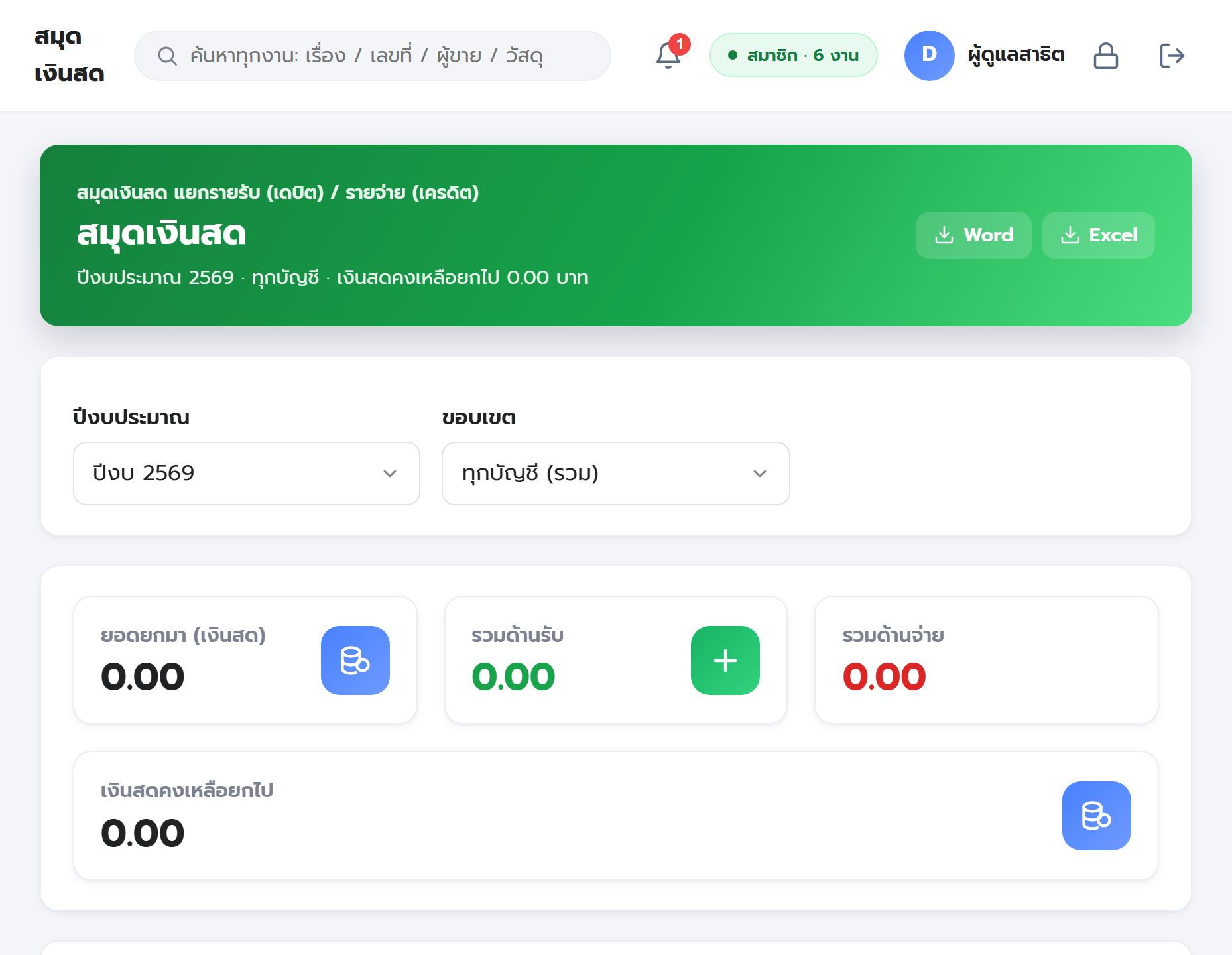
สมุดเงินสด + บัญชีแยกประเภท
ลงรายการรับ-จ่ายในสมุดเงินสด (Cash Book) ระบบยกยอด/คุมคงเหลือ และแยกประเภทให้อัตโนมัติ
เงินคงเหลือประจำวัน
ออกรายงานเงินคงเหลือประจำวัน พร้อมช่องลงนามคณะกรรมการเก็บรักษาเงิน
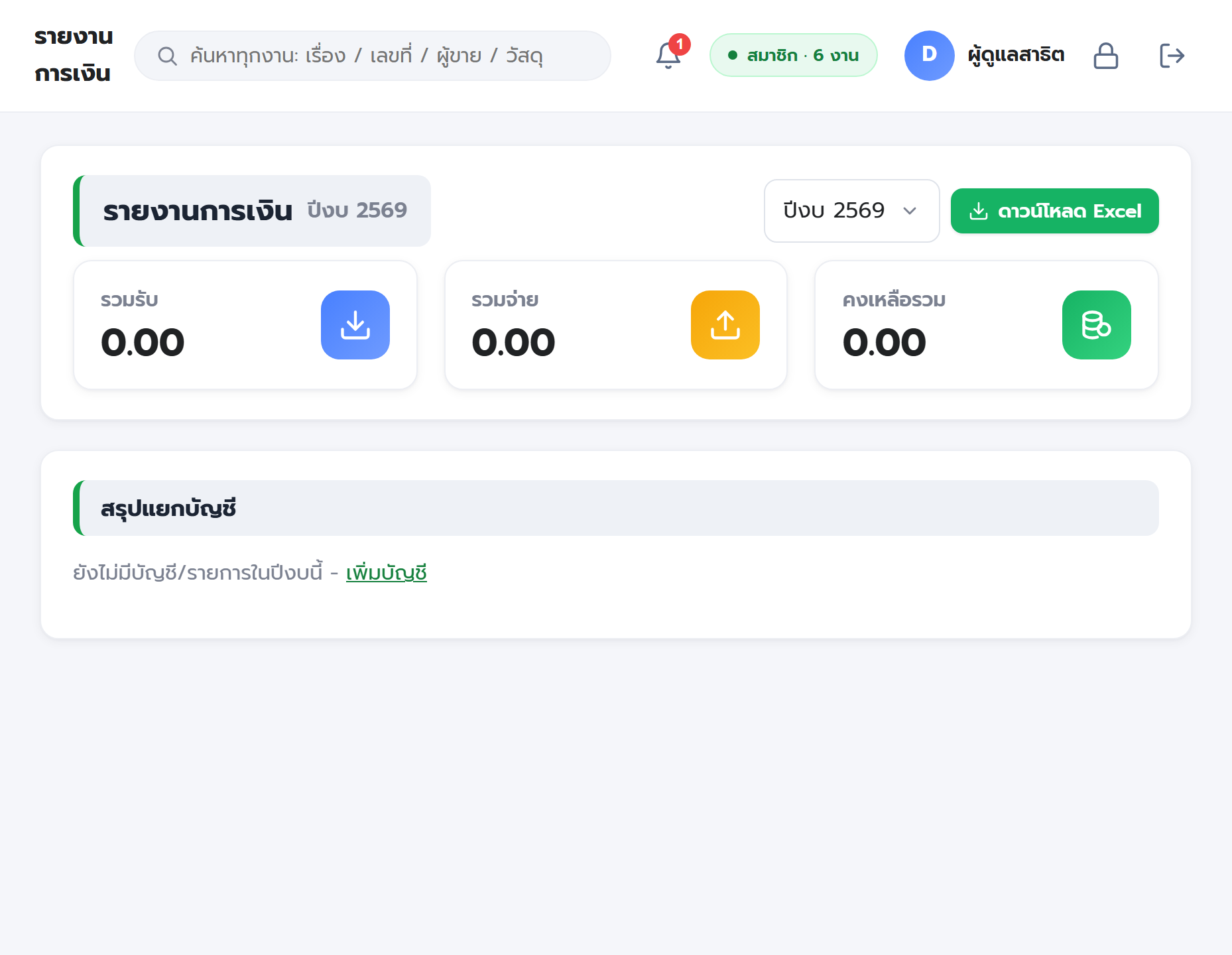
รายงานการเงิน + แบบ สตง.
สรุปรับ-จ่ายตามประเภทเงิน และรายงานรูปแบบที่ตรวจสอบได้ตามแนว สตง. ดาวน์โหลด Word/Excel
เงินยืม (สัญญาแบบ 8500)
ครูยืมเงินไปราชการ/จัดกิจกรรม: บันทึกสัญญายืม → พิมพ์สัญญาการยืมเงิน แบบ 8500 (หน้า+หลัง) → เมื่อคืนเงินให้บันทึก "ส่งใช้" ได้หลายครั้ง ระบบคิดยอดคงค้างและออกทะเบียนคุมลูกหนี้เงินยืมให้
ทะเบียนคุมการจ่ายเงิน
บันทึกการจ่ายเงินทุกวิธี โอน (KTB Corporate Online) เช็ค เงินสด พอเงินออกจากบัญชีจริงแล้วให้กดติ๊ก "เงินออกแล้ว" รายการที่ยังไม่ติ๊กจะถูกคิดเป็นรายการคงค้างในงบกระทบยอดอัตโนมัติ
งบกระทบยอดเงินฝากธนาคาร
ทำทุกสิ้นเดือน: กรอกยอดตาม statement ธนาคาร ระบบดึงยอดตามบัญชีและเช็คคงค้างมาให้ แล้วบอกว่ายอดตรงกันหรือต่างกันเท่าไร
หนังสือรับรองหักภาษี ณ ที่จ่าย (แบบ 4235)
บันทึกขอเบิกจ่ายที่กรอกช่อง "หัก ภาษี ณ ที่จ่าย" จะมีปุ่มพิมพ์หนังสือรับรองให้ผู้ขาย/ผู้รับจ้าง
รายงานรายไตรมาส
ส่งเขตพื้นที่ฯ: เลือกไตรมาส ระบบสรุปยอดยกมา รับ-จ่ายในไตรมาส และคงเหลือ แยกตามบัญชี (ปีงบเริ่มเดือนตุลาคม)
บันทึกการรับเงินเพื่อเก็บรักษา
วันไหนมีเงินสดเหลือค้าง ให้กดปุ่มที่ 2 ในหน้า เงินคงเหลือประจำวัน ระบบดึงยอดเงินสดมาให้ ผอ. ลงชื่อรับไปเก็บในตู้นิรภัย แล้วคืนเจ้าหน้าที่การเงินในวันทำการถัดไป (ใบนี้ถือเป็นหลักฐานแทนเงินสด)
ทะเบียนคุมหลักฐานขอเบิก
ในหน้า บันทึกขอเบิกจ่าย มีปุ่มพิมพ์ทะเบียนคุมหลักฐานขอเบิกทั้งปีงบ ไม่ต้องกรอกอะไรใหม่
ทะเบียนคุมเฉพาะประเภทเงิน
ไม่ต้องหาเมนูใหม่ ตั้งบัญชีให้ถูก แล้วเข้าไปในบัญชีนั้น ปุ่มพิมพ์จะขึ้นเอง: ชื่อบัญชีมีคำว่า "ประกัน" → ทะเบียนคุมเงินประกันสัญญา (มีช่องวันครบกำหนดคืนเงิน กันลืม) ประเภทเงินตามงบ = เงินรายได้แผ่นดิน → ทะเบียนคุมการรับและนำส่งเงินรายได้แผ่นดิน เก็บเงินไว้ที่ = ฝากส่วนราชการผู้เบิก → สมุดคู่ฝาก
งานธุรการ (หนังสือราชการ)
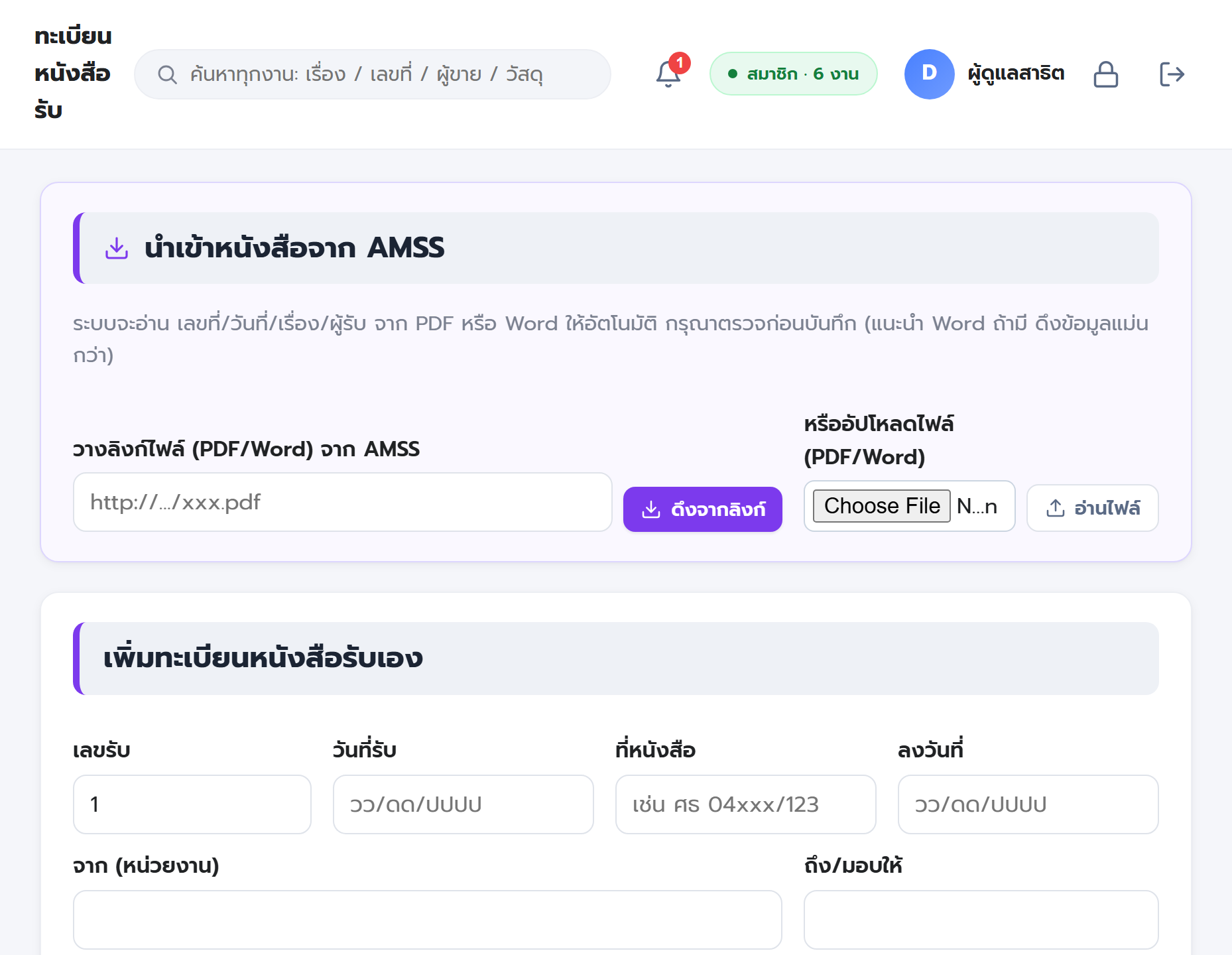
ลงทะเบียนหนังสือรับ-ส่ง
อัปโหลดไฟล์ PDF หรือ Word ระบบจะอ่านเลขที่/วันที่/เรื่อง/ผู้รับให้อัตโนมัติ (แนะนำ Word ดึงข้อมูลแม่นกว่า) ตรวจก่อนบันทึก
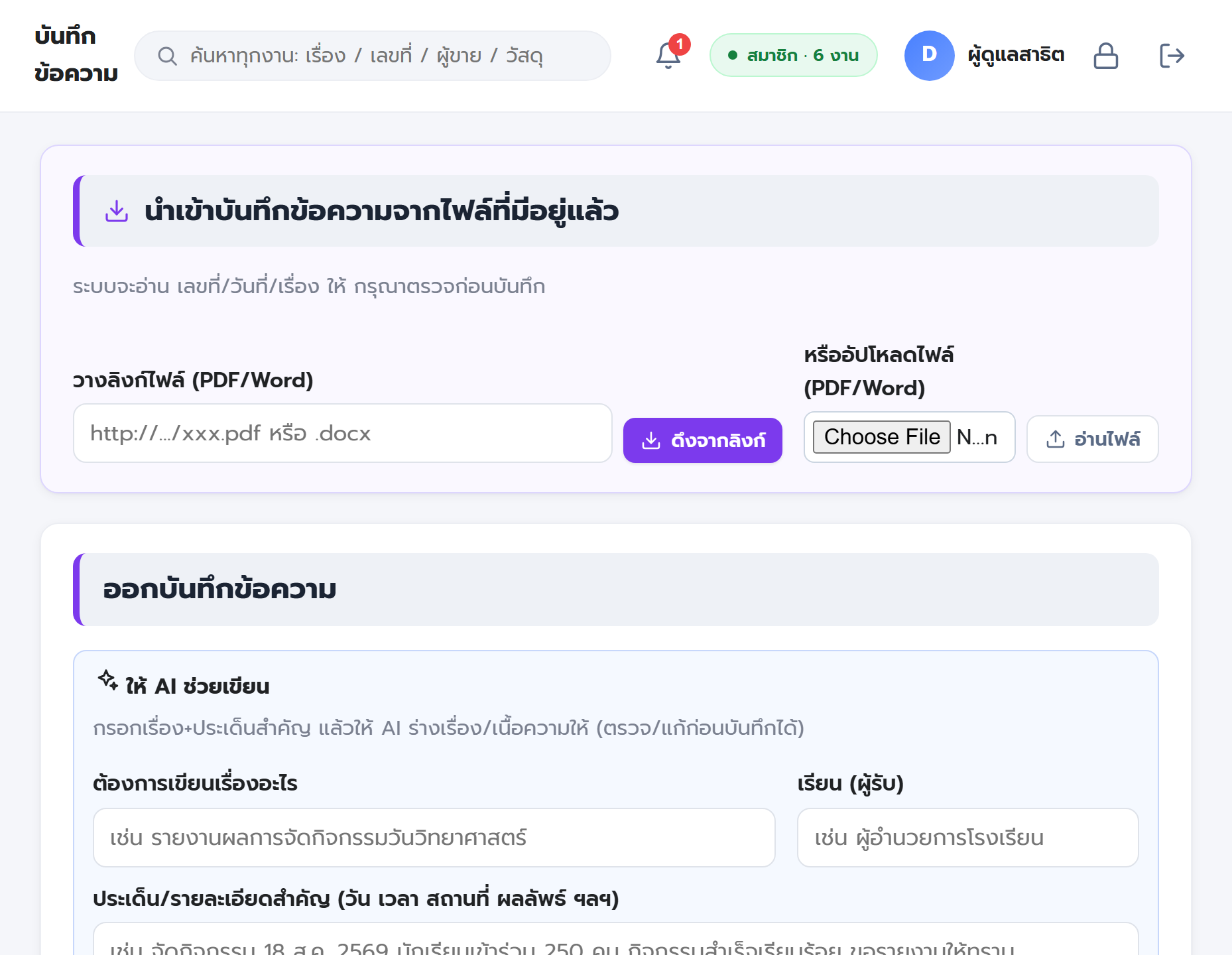
ออกบันทึกข้อความ / คำสั่ง
ร่างบันทึกข้อความและคำสั่งโรงเรียน มี AI ช่วยร่างเนื้อหาให้ เลขที่รันต่อเนื่องร่วมกันทุกงาน
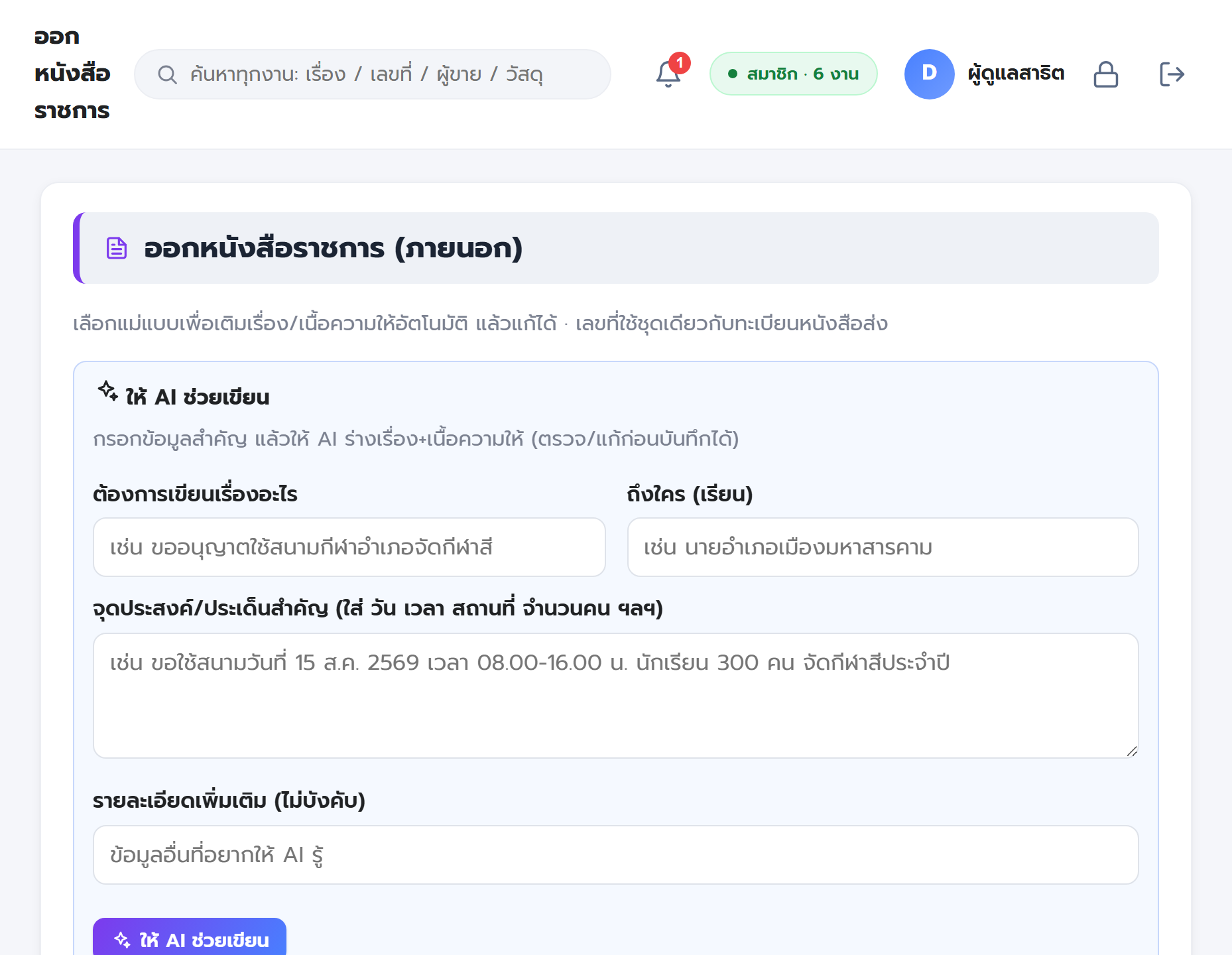
หนังสือราชการ + เกียรติบัตร
ออกหนังสือราชการ 6 แบบ (มี AI ช่วยเขียน) และพิมพ์เกียรติบัตรจากรายชื่อทีละหลายใบได้
นำเข้าทะเบียนเดิมจาก Excel
มีทะเบียนหนังสือรับ-ส่งเก่าอยู่แล้ว นำเข้าจากไฟล์ Excel ทีเดียวได้ ไม่ต้องพิมพ์ใหม่
งานอาหารกลางวัน
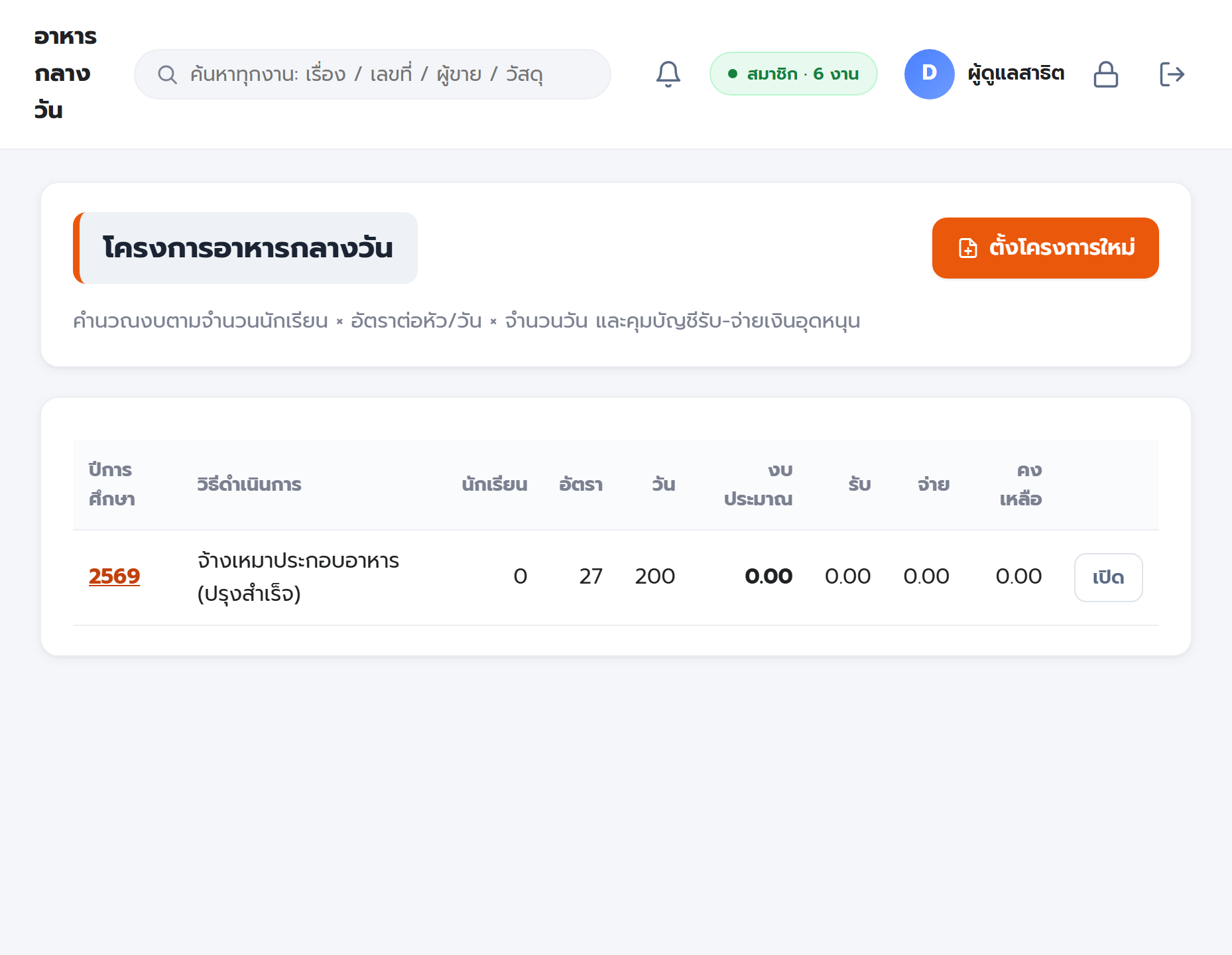
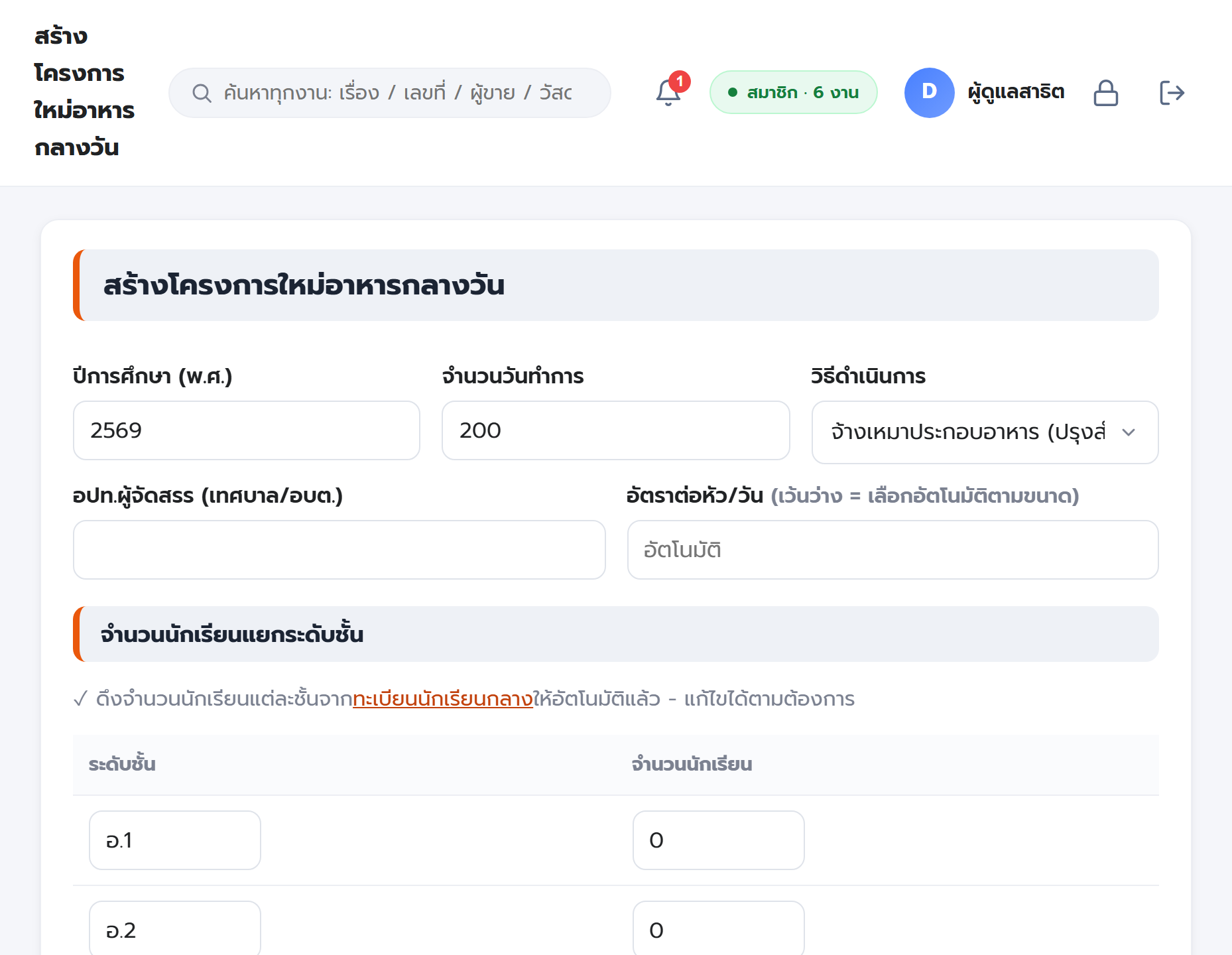
ตั้งค่าโครงการ
กรอกจำนวนนักเรียน × อัตราต่อหัว/วัน × จำนวนวัน (ตามคู่มืออาหารกลางวัน สพฐ.) เลือกรูปแบบดำเนินการ: จ้างเหมา / จ้างบุคคล (แม่ครัว) / ซื้อวัตถุดิบเอง
ตั้งคณะกรรมการ
กรอกกรรมการ 3 ชุด (จัดทำ TOR / ควบคุมงาน / ตรวจรับ) ครั้งเดียว ระบบดึงชื่อไปใส่ในเอกสารทุกใบให้อัตโนมัติ
แบ่งงวดงาน + เมนูอาหาร
แบ่งงวดอัตโนมัติ (กรอกจำนวนงวด+วันต่องวด ระบบคำนวณช่วงวันให้ ไม่นับวันหยุด) สร้างเมนูอาหารในหน้าเดียวกัน เลือกวันจากช่วงสัญญา เมนูจะไปอยู่ในเอกสารงวดให้อัตโนมัติ
ออกเอกสารครบชุด
คำสั่งแต่งตั้งกรรมการ TOR ใบสั่งจ้าง เอกสารรายงวด (บันทึกควบคุม-ส่งมอบ-ตรวจรับ) พร้อมตารางเมนูรายวัน ครบตามระเบียบ
ขอเบิกจ่าย + หัก ณ ที่จ่าย
ออกบันทึกขอเบิกจ่ายรายงวด + ใบสำคัญรับเงิน + หนังสือรับรองหักภาษี ณ ที่จ่าย เมื่อ "จ่ายแล้ว" ระบบลงบัญชีให้อัตโนมัติ
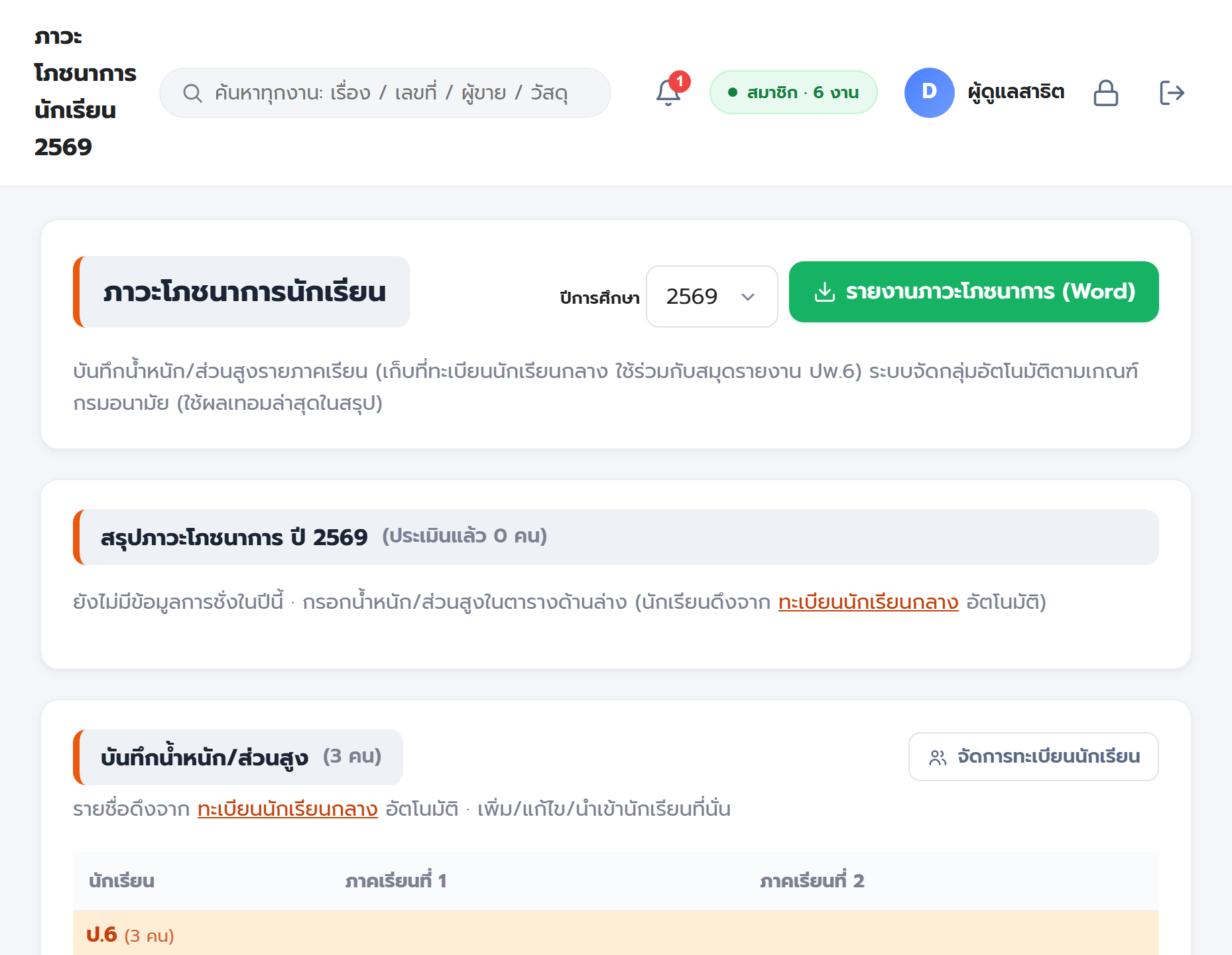
ภาวะโภชนาการ
บันทึกน้ำหนัก/ส่วนสูง ระบบจัดกลุ่มตามเกณฑ์กรมอนามัยให้อัตโนมัติ + เตือนเด็กกลุ่มเสี่ยง ใช้ข้อมูลชุดเดียวกับสมุดรายงาน ปพ.6
งานบุคคล
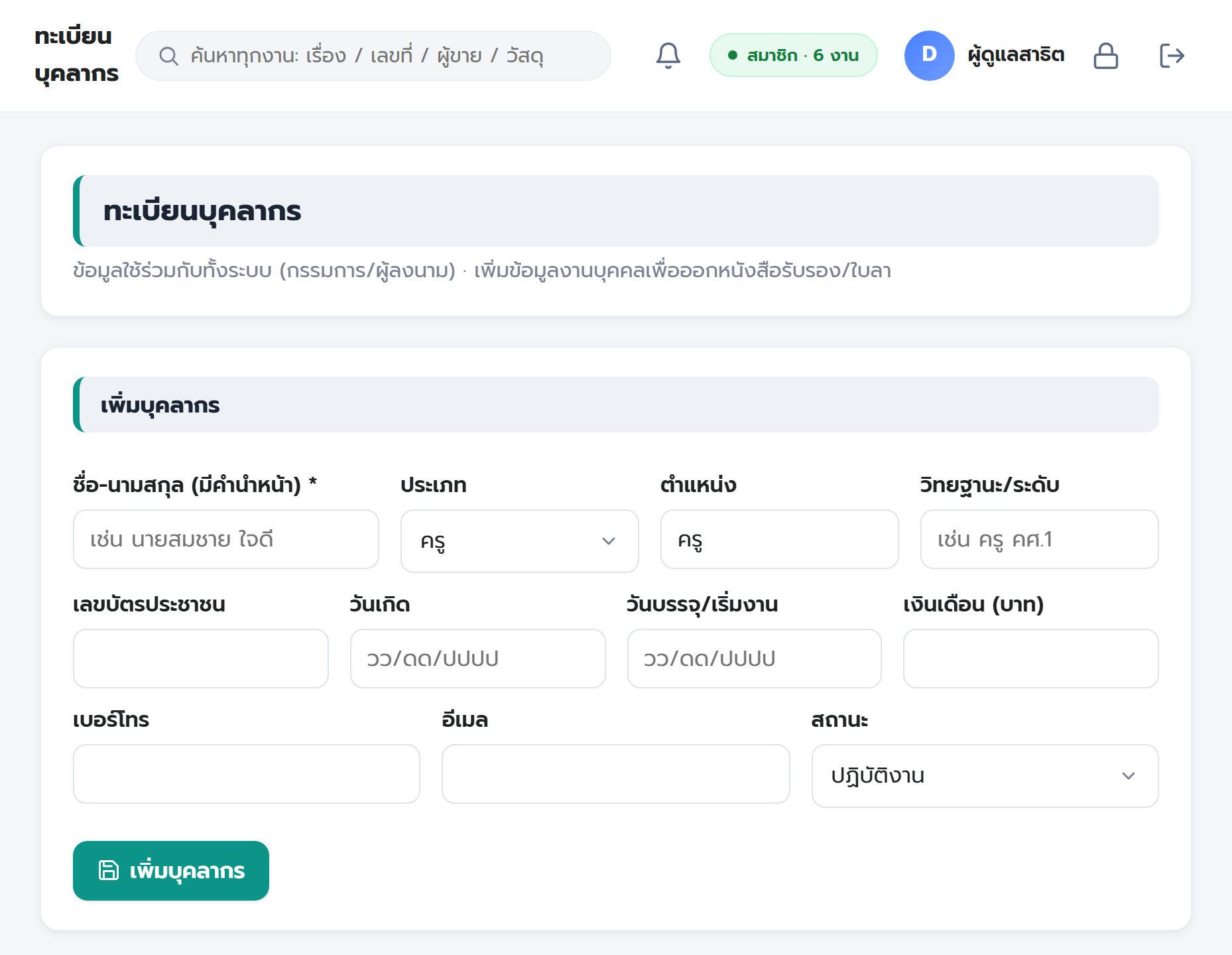
ทะเบียนบุคลากร
บันทึกข้อมูลครูและบุคลากร (ตำแหน่ง วิทยฐานะ วันบรรจุ ฯลฯ) ใช้ร่วมกับผู้ลงนามและกรรมการทุกงาน ไปทะเบียนบุคลากร
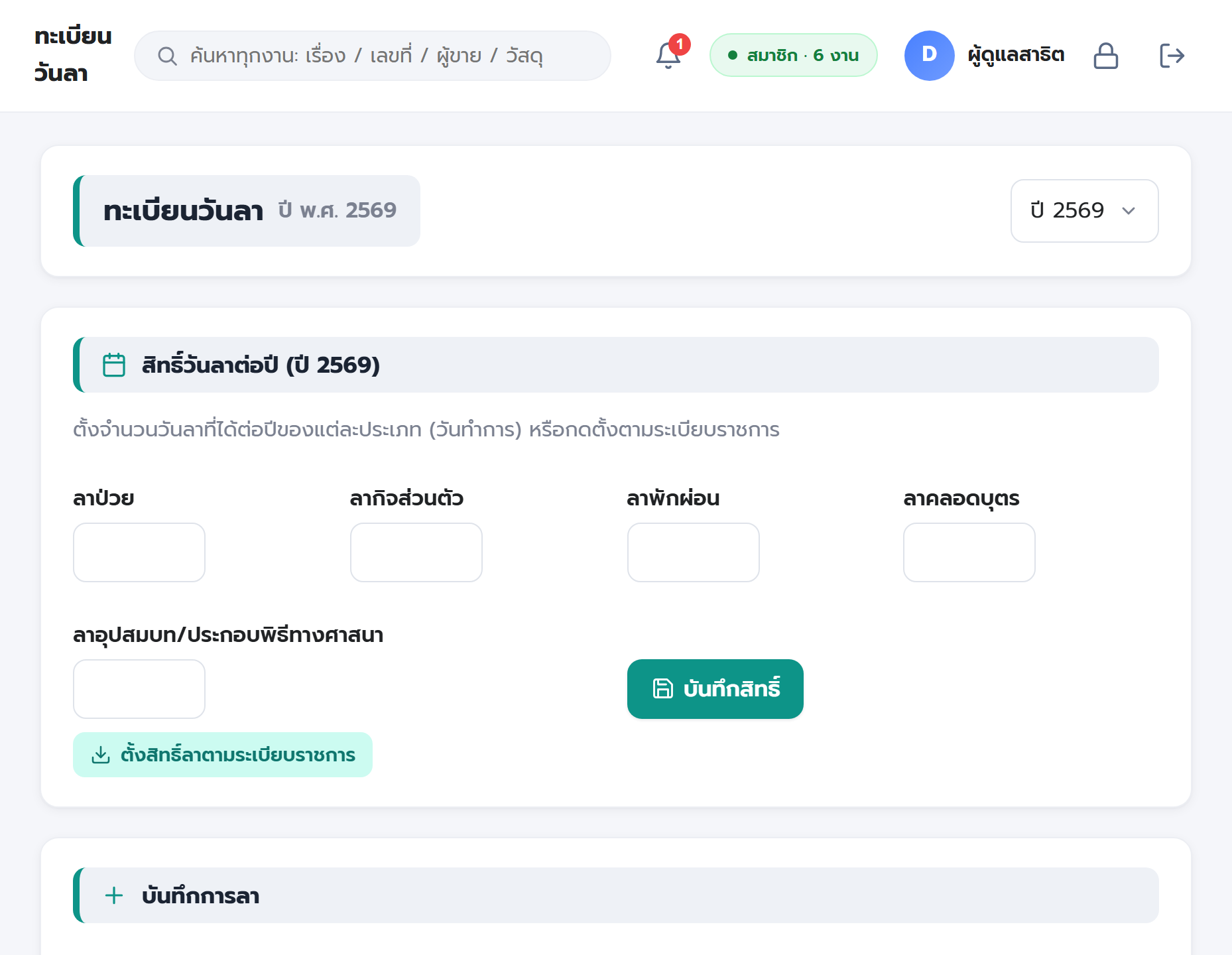
บันทึกวันลา
ลงวันลา (ป่วย/กิจ/พักผ่อน ฯลฯ) ระบบคำนวณวันลาคงเหลือให้อัตโนมัติ และออกใบลาได้
ไปราชการ + คำสั่ง
บันทึกการไปราชการ/อบรม แล้วออกคำสั่งไปราชการได้ทันที
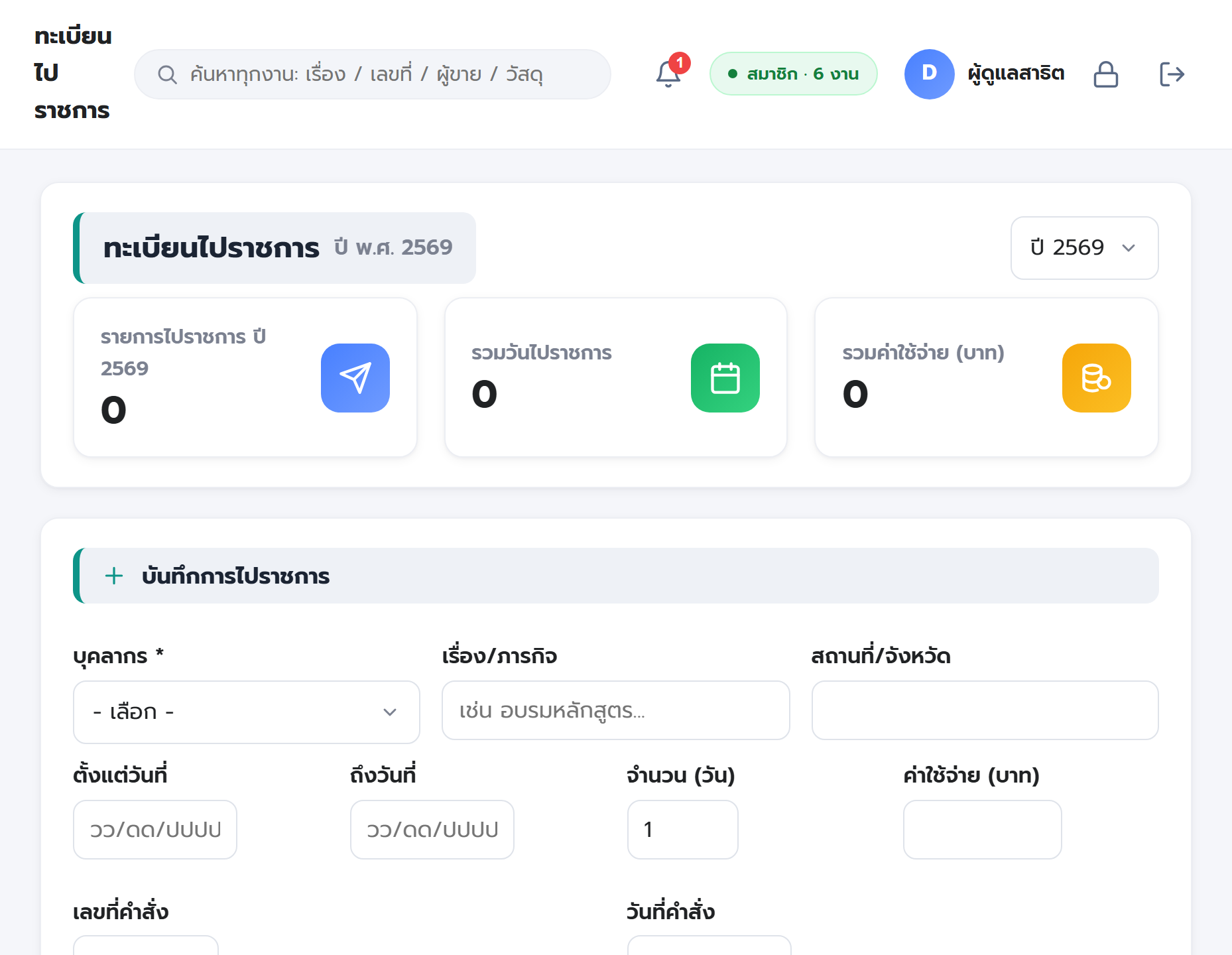
ก.พ.7 หนังสือรับรอง
พิมพ์ ก.พ.7 และหนังสือรับรองการเป็นข้าราชการ/เงินเดือน จากข้อมูลที่บันทึกไว้
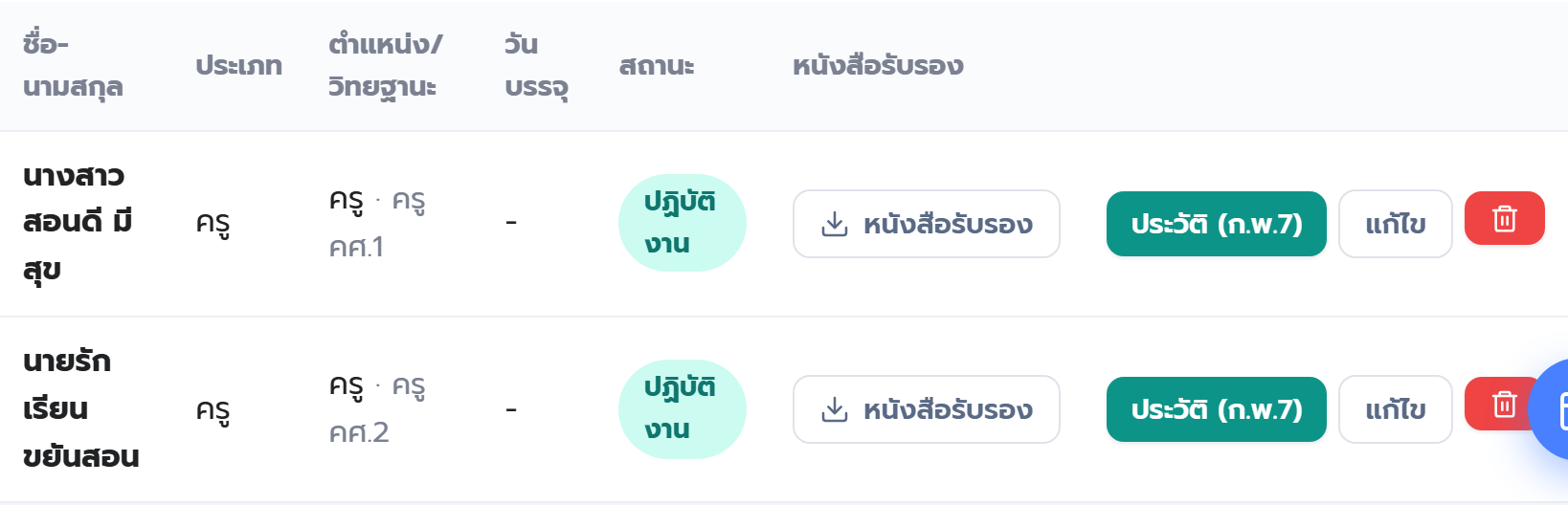
งานวิชาการ (ปพ.5 สมุดรายงาน ปพ.6)
ตั้งห้องเรียน + ดึงนักเรียน
ตั้งชั้น/ห้องให้นักเรียนที่ ทะเบียนนักเรียน แล้วสร้างห้องเรียน เลือกครูประจำชั้น และกด "ดึงนักเรียนจากทะเบียนกลาง" ไปห้องเรียน
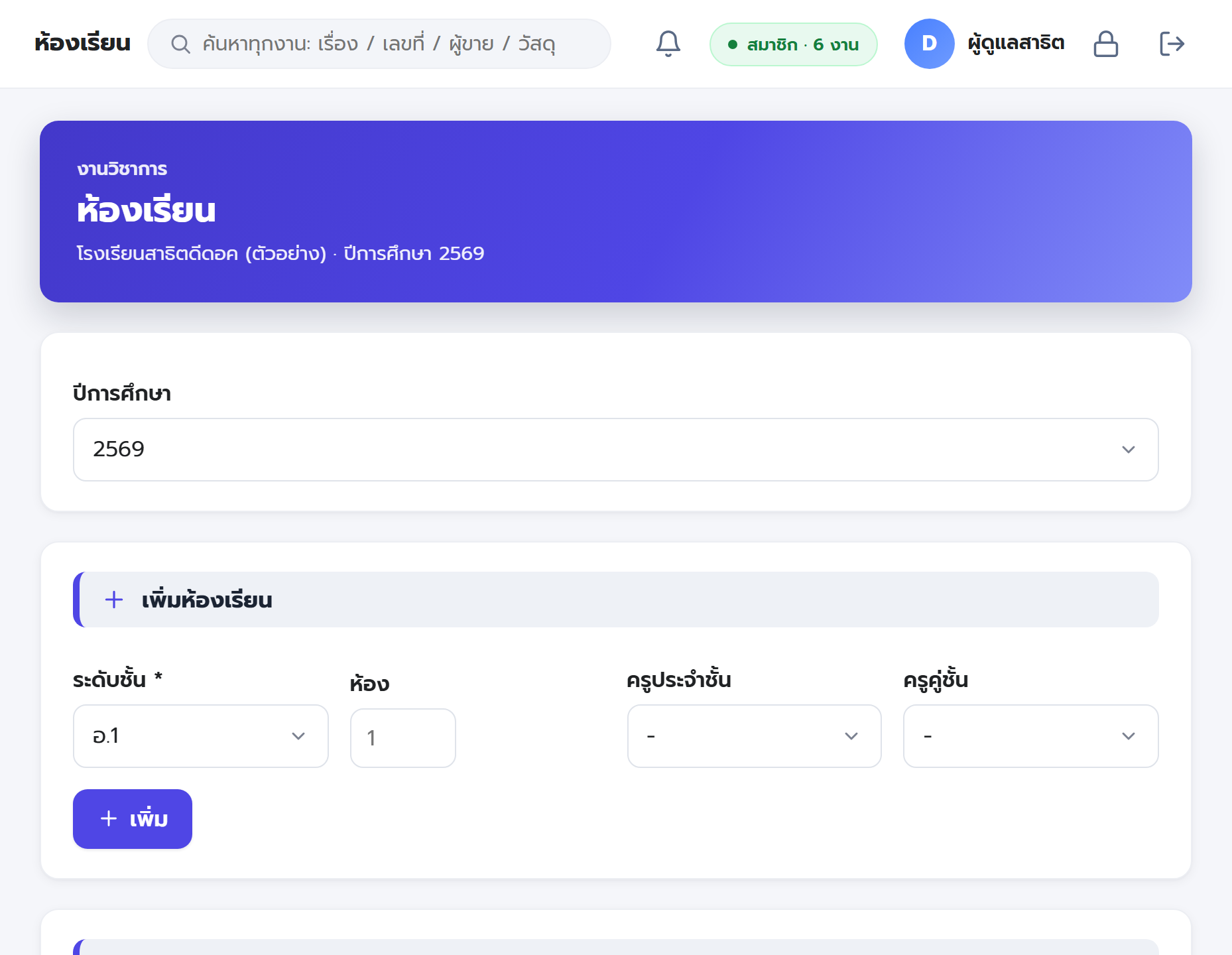
สร้างรายวิชา
สร้างรายวิชา 8 กลุ่มสาระในคลิกเดียว (รหัสวิชาตามหลักสูตรแกนกลาง) ตั้งสัดส่วนคะแนนได้ ไปรายวิชา
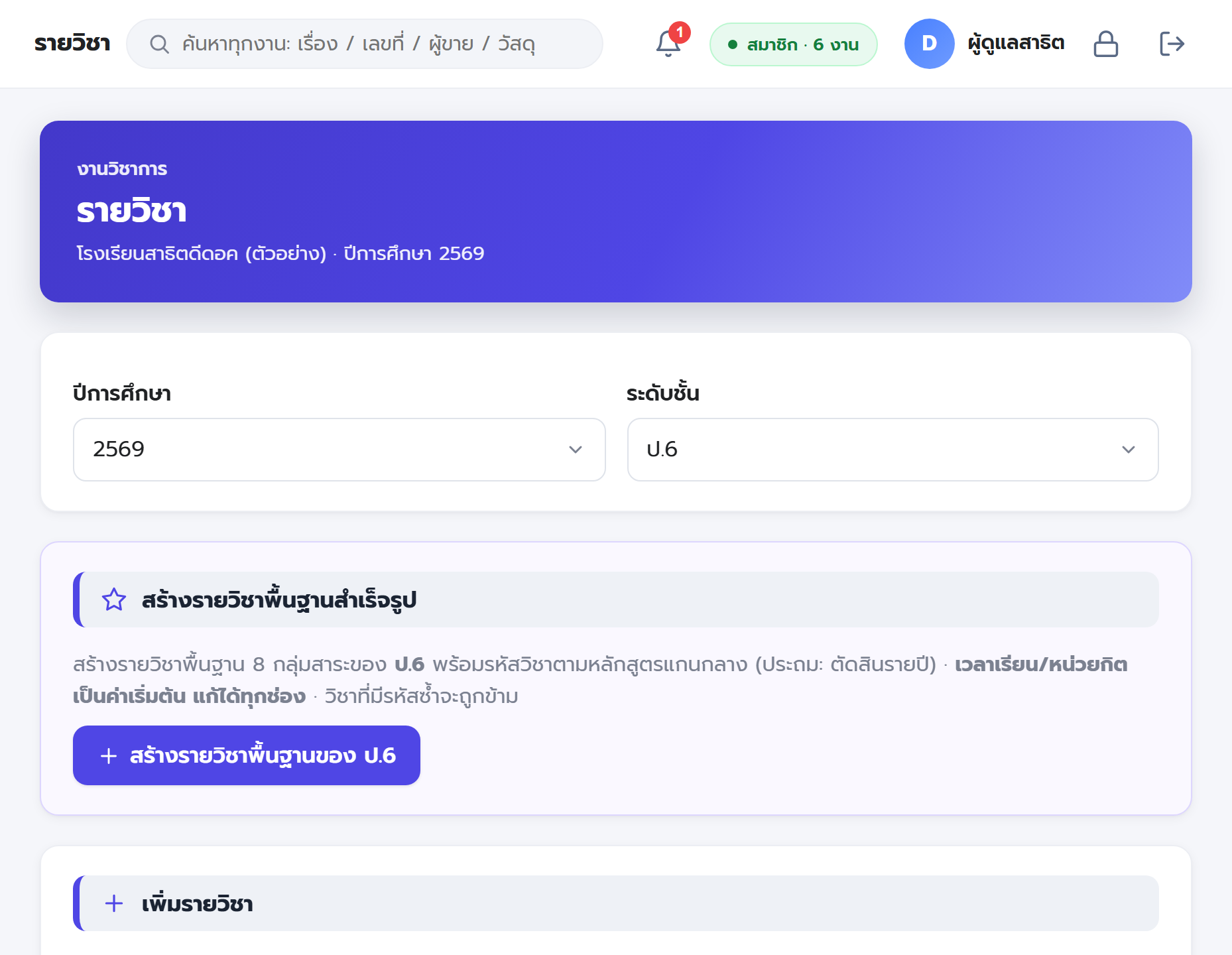
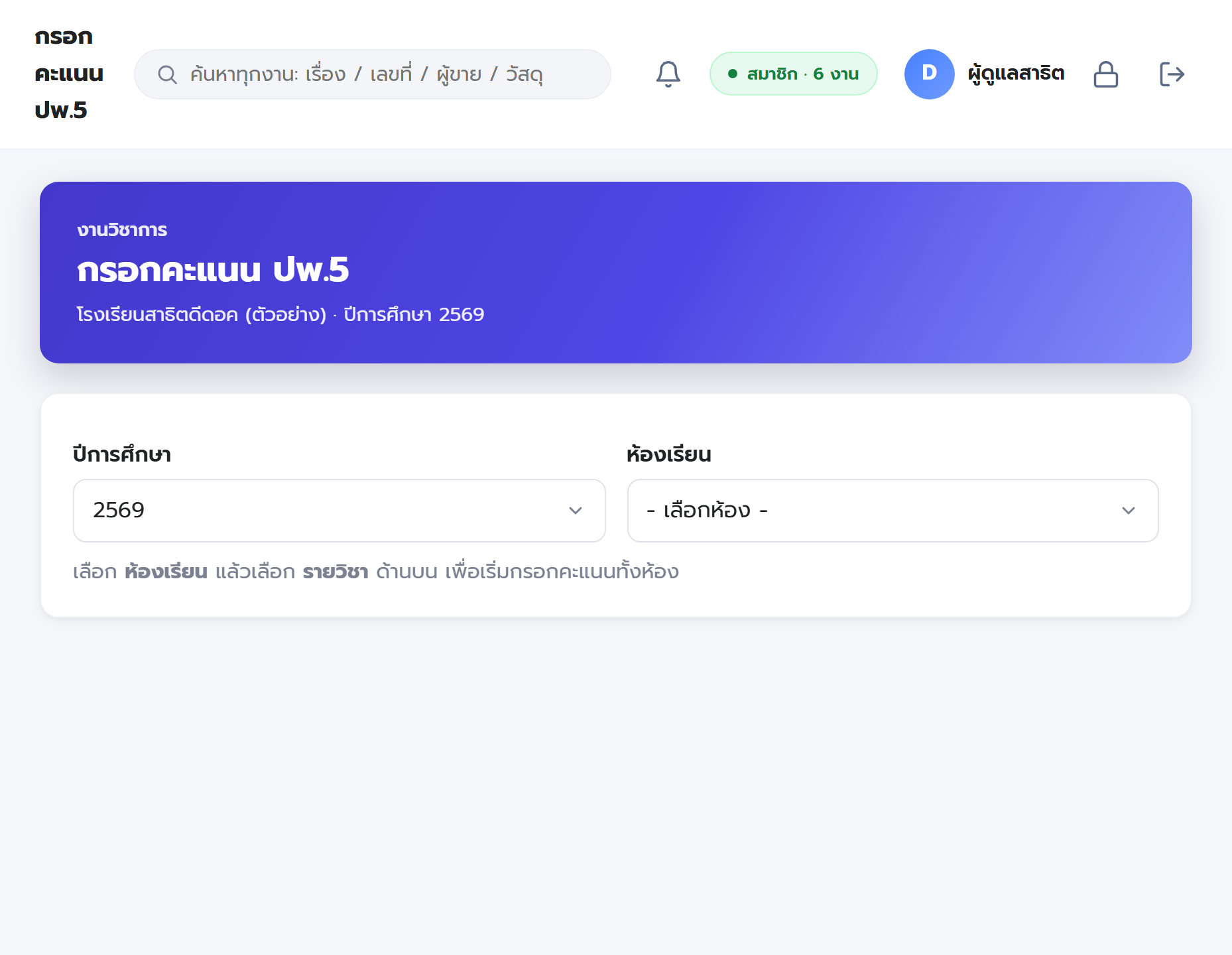
กรอกคะแนน → ออก ปพ.5
กรอกคะแนนทั้งห้องในตารางเดียว ระบบคิดเกรดให้อัตโนมัติ แล้วออก ปพ.5 รายวิชา/ทั้งเล่มได้
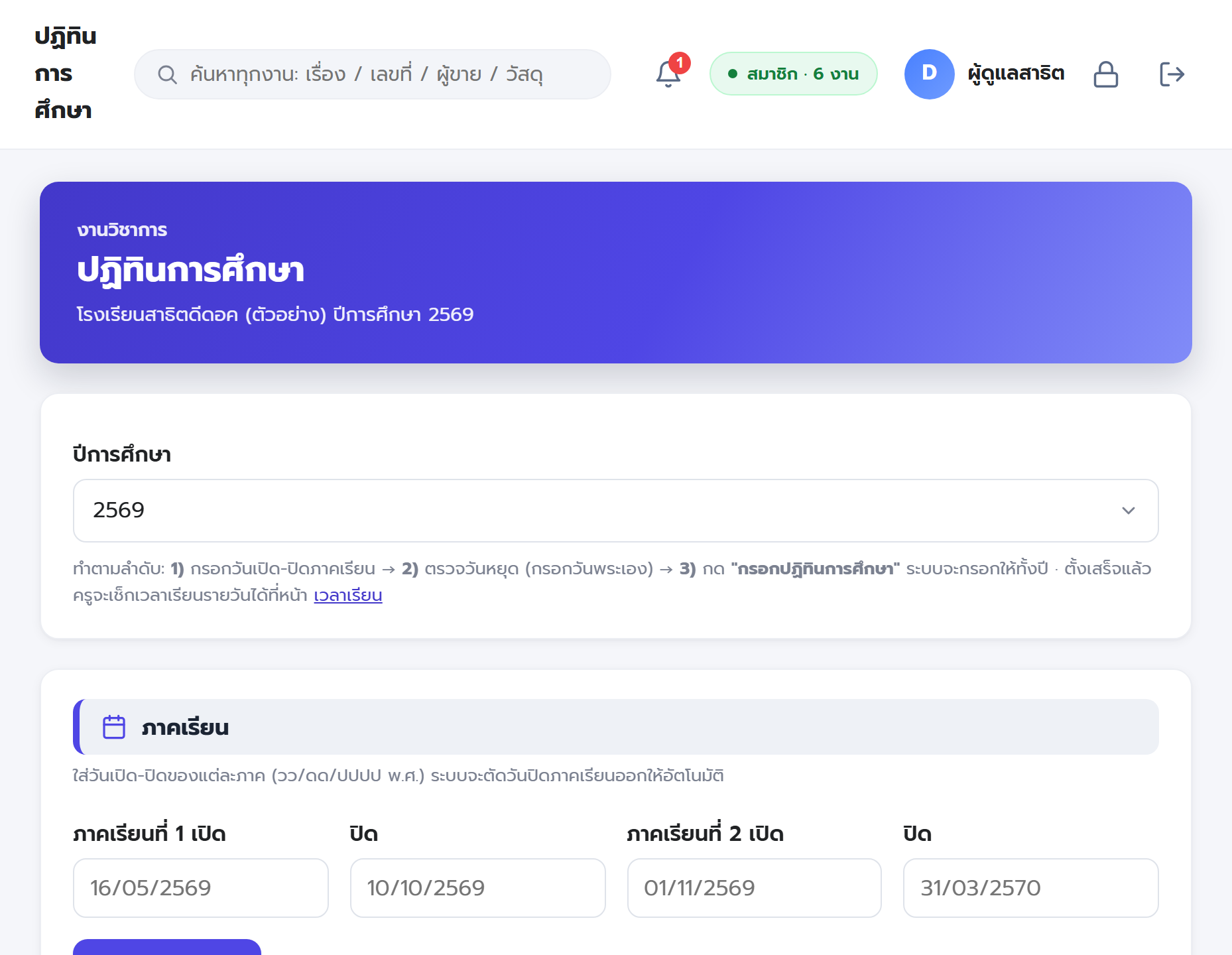
ปฏิทิน + เวลาเรียน
ตั้งวันเปิดเรียนแต่ละเดือน เช็กชื่อรายวัน มา/ป่วย/ลา/ขาด ระบบรวมยอด + ร้อยละให้อัตโนมัติ
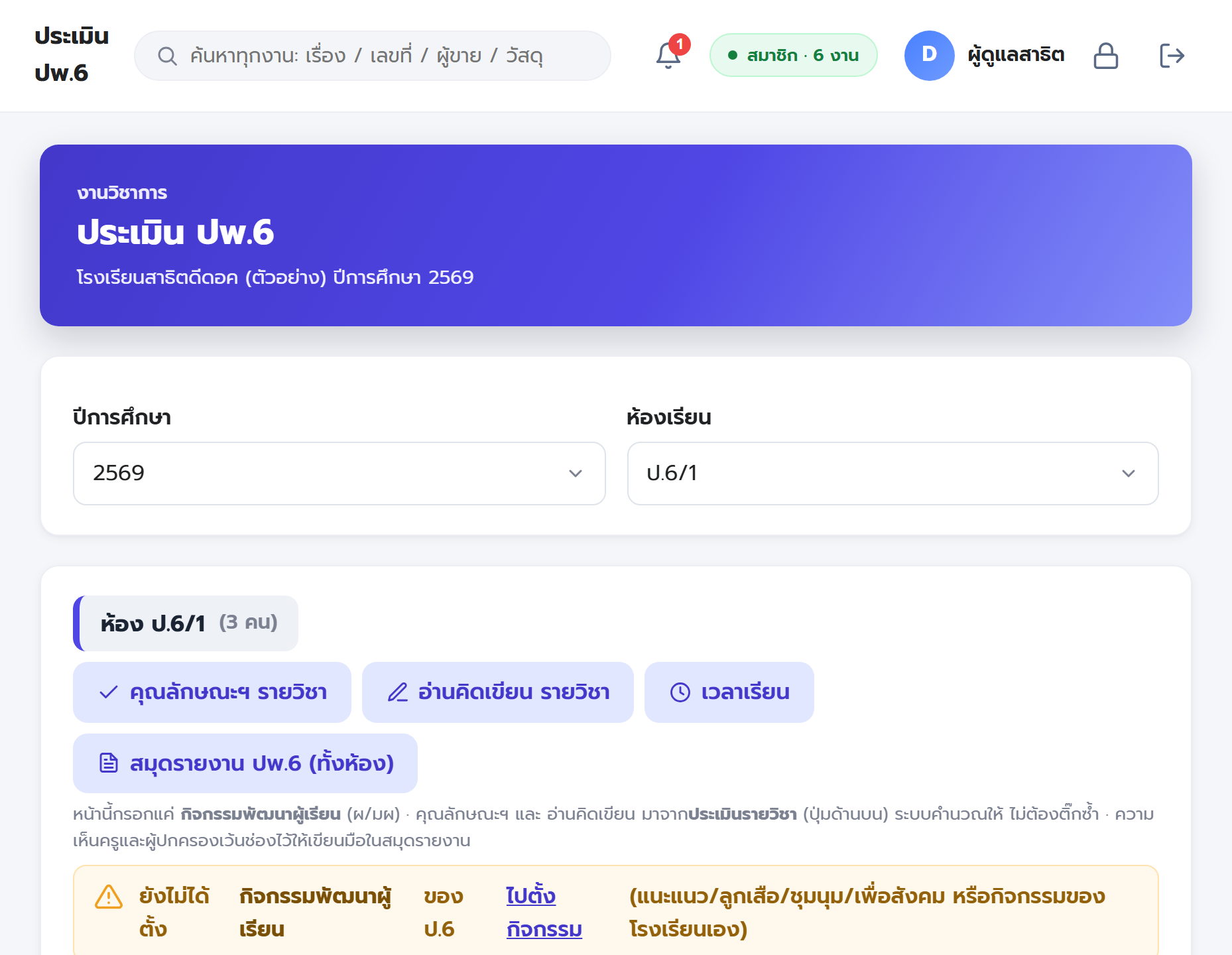
ประเมิน → ออกสมุดรายงาน ปพ.6
ประเมินคุณลักษณะฯ/อ่านคิดเขียนรายวิชา + กิจกรรม/O-NET แล้วออกสมุดรายงานประจำตัว (ปพ.6) ครบ 9 หน้า พร้อมข้อมูลส่วนตัว น้ำหนัก/ส่วนสูง และรูปนักเรียน ไปหน้าประเมิน
เคล็ดลับให้ใช้งานคุ้มที่สุด
- เลขเอกสารรันต่อเนื่องอัตโนมัติ - บันทึกข้อความและคำสั่งใช้เลขชุดเดียวกันทุกงาน ไม่ชนกัน
- ทะเบียนข้อมูลกรอกครั้งเดียว ใช้ซ้ำ - บุคลากร ผู้ขาย นักเรียน ที่บันทึกไว้ ระบบดึงไปใช้ทุกเอกสาร ไม่ต้องกรอกใหม่
- ลายเซ็นอัตโนมัติ - อัปโหลดลายเซ็นที่หน้าบุคลากร ระบบจะวางในเอกสารให้เองเมื่อคนนั้นเป็นผู้ลงนาม
- สำรองข้อมูลสม่ำเสมอ - ดาวน์โหลดไฟล์สำรองเก็บไว้เป็นระยะที่หน้าตั้งค่าโรงเรียน
การต่ออายุ แพ็กเกจ ทดลองฟรี
เริ่มใช้ฟรีได้ทันที ทดลองใช้ฟรีเต็มระบบ 30 วัน (ออกเอกสารไม่จำกัด) เมื่อพร้อมค่อยสมัครสมาชิกรายปี
ราคาต่อปี (บาท) ยิ่งเลือกมากยิ่งลด: 2 งาน ลด 100 3 งาน ลด 200 4 งาน ลด 300 5 งาน ลด 400 ครบ 6 งาน เหลือ 3,190
ใช้ได้ฟรีเต็มระบบ 30 วัน (ออกเอกสารไม่จำกัด) - ดูจำนวนวันที่เหลือได้ที่มุมบนของระบบ
สมัครสมาชิกที่หน้าสั่งซื้อ ข้อมูลและเอกสารเดิมยังอยู่ครบ ออกเอกสารต่อได้ทันทีหลังทีมงานเปิดใช้งาน
เข้าหน้าสั่งซื้อ เลือกงานที่ต้องการ → โอนผ่าน PromptPay หรือบัญชีธนาคาร → แจ้งสลิป ทีมงานเปิดใช้งานให้ (สมาชิก 1 ปี) ใช้อีเมลเดิมตลอด
ได้ เลือกงานเพิ่มที่หน้าสั่งซื้อได้ตลอด ระบบคิดส่วนลดขั้นบันไดให้อัตโนมัติ
ออกเอกสารไม่จำกัดจำนวน + เปิดใช้ AI ช่วยร่างเอกสาร (บันทึกข้อความ/คำสั่ง/หนังสือราชการ)
ไปหน้าสั่งซื้อ / ต่ออายุคำถามที่พบบ่อย
ยังตั้งค่าโรงเรียนไม่ครบ ไปกรอกข้อมูลให้ครบที่หน้า ตั้งค่าโรงเรียน แล้วออกเอกสารใหม่
ต้องกดออกเอกสารใหม่อีกครั้ง ไฟล์ที่ดาวน์โหลดไปก่อนหน้าจะยังเป็นข้อมูลเดิม
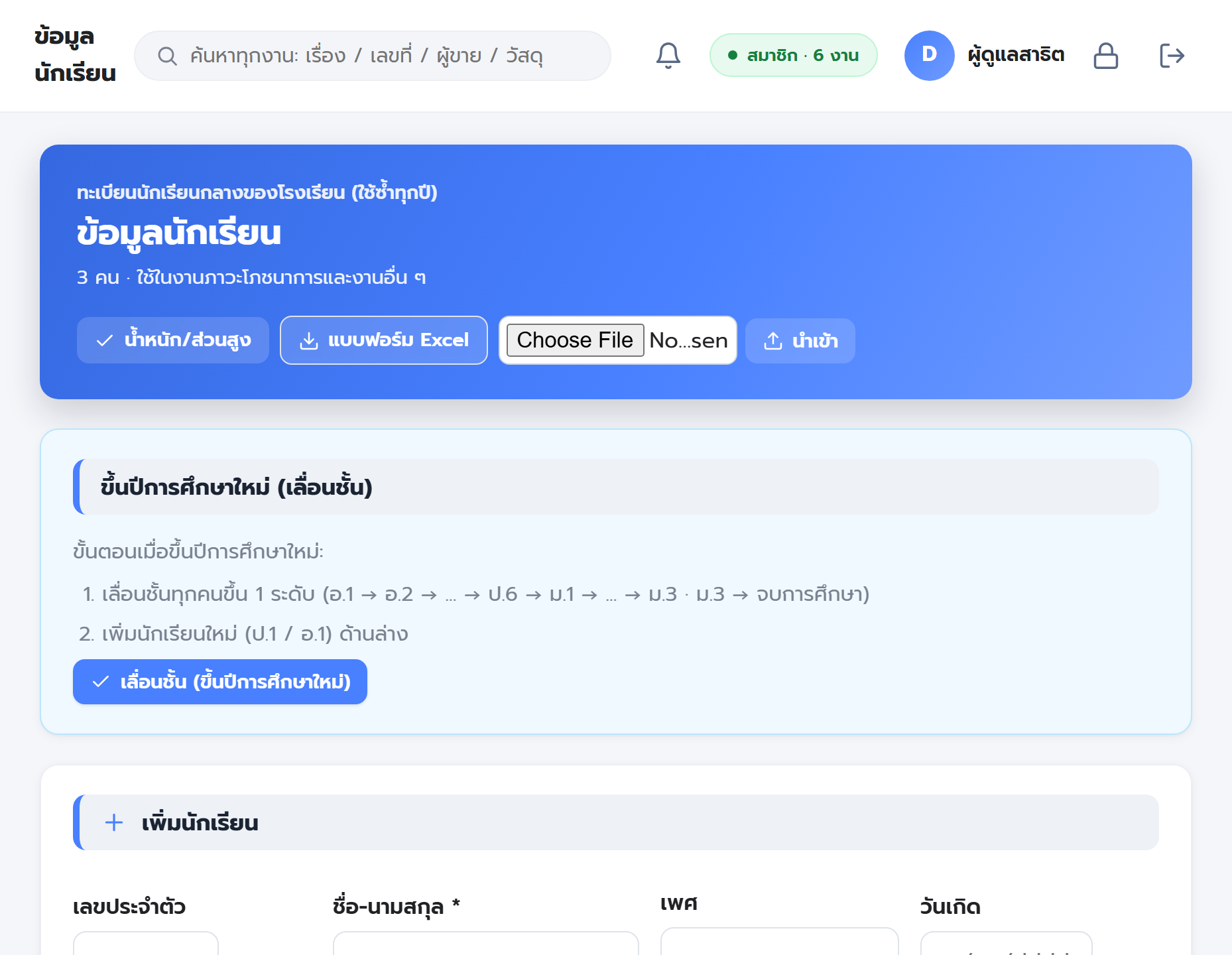
ไปที่ ข้อมูลนักเรียน เลื่อนชั้นทุกคนขึ้น 1 ระดับ แล้วเพิ่มนักเรียนใหม่ ระบบเก็บทะเบียนไว้ใช้ซ้ำทุกปี
ไม่ทับ - ระบบลบพื้นหลังขาวให้อัตโนมัติเป็น PNG โปร่งใส และมีตัวปรับ (ลบพื้นหลัง/ยางลบ) ให้แต่งเองได้ก่อนบันทึก